
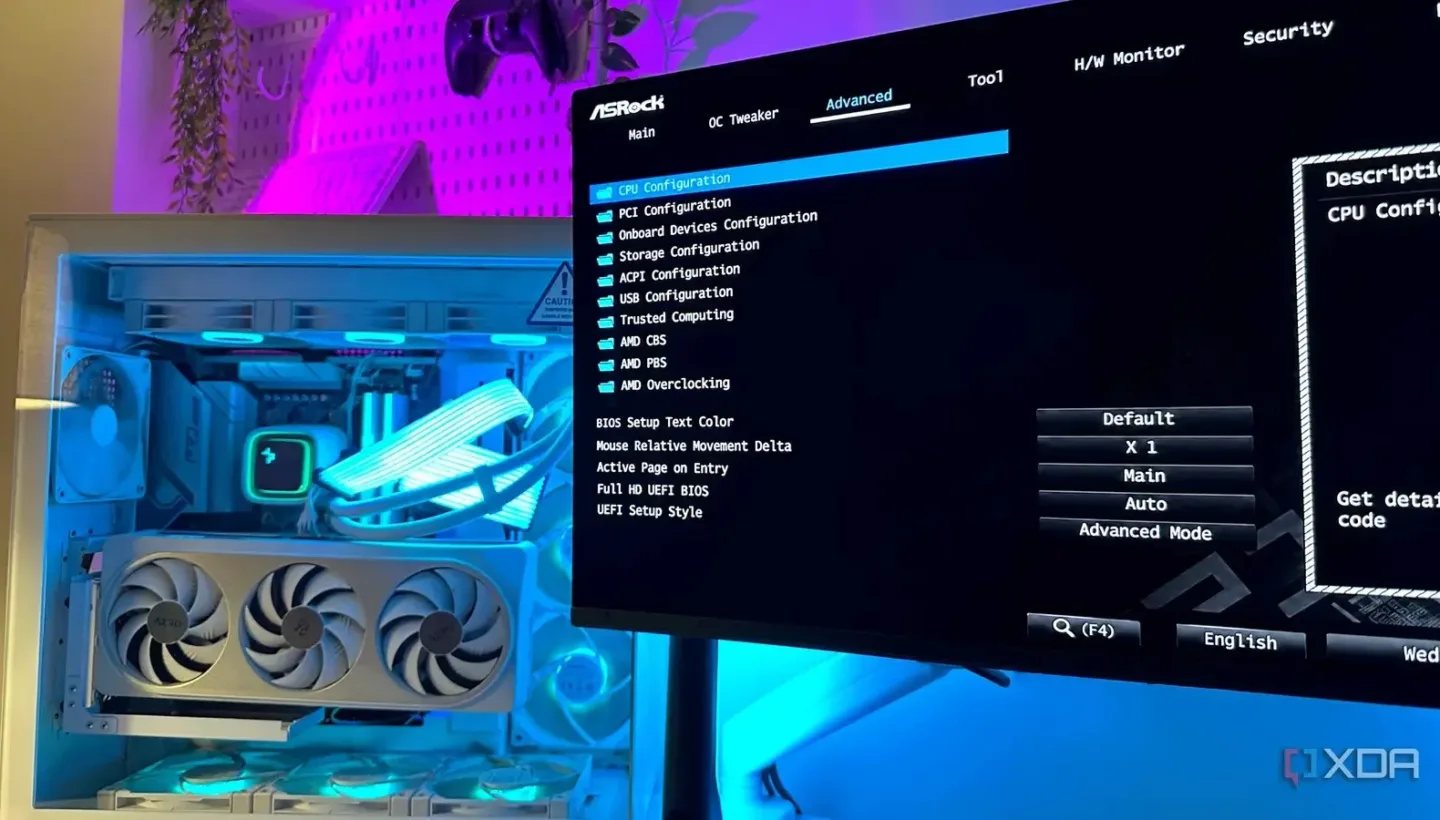
Her yeni AM5 anakartlı PC topladığımda, Windows kurmayı düşünmeden önce BIOS ayarlarında birkaç dakika harcarım. Anakart üreticileri bu kartları onlarca etkinleştirilmiş, devre dışı bırakılmış veya teknik olarak çalışan ama benim kullanım tarzıma pek uymayan ayarla göndermeyi seviyor.
Gördüğüm her şeyi körü körüne değiştirmem ve bunu tavsiye etmem de olur, ama neredeyse her zaman dokunduğum birkaç ayar var. Bazıları bariz performans ayarlamalarıyken, diğerleri kolaylık ve güvenlikle ilgili.
Ancak bunların arasında bir tanesi diğerlerinden çok daha önemli: Kendi DDR5–AM5 masaüstü sistemimin bir dakikalık önyüklemesini on saniyeye indiren de tam olarak bu ayar.

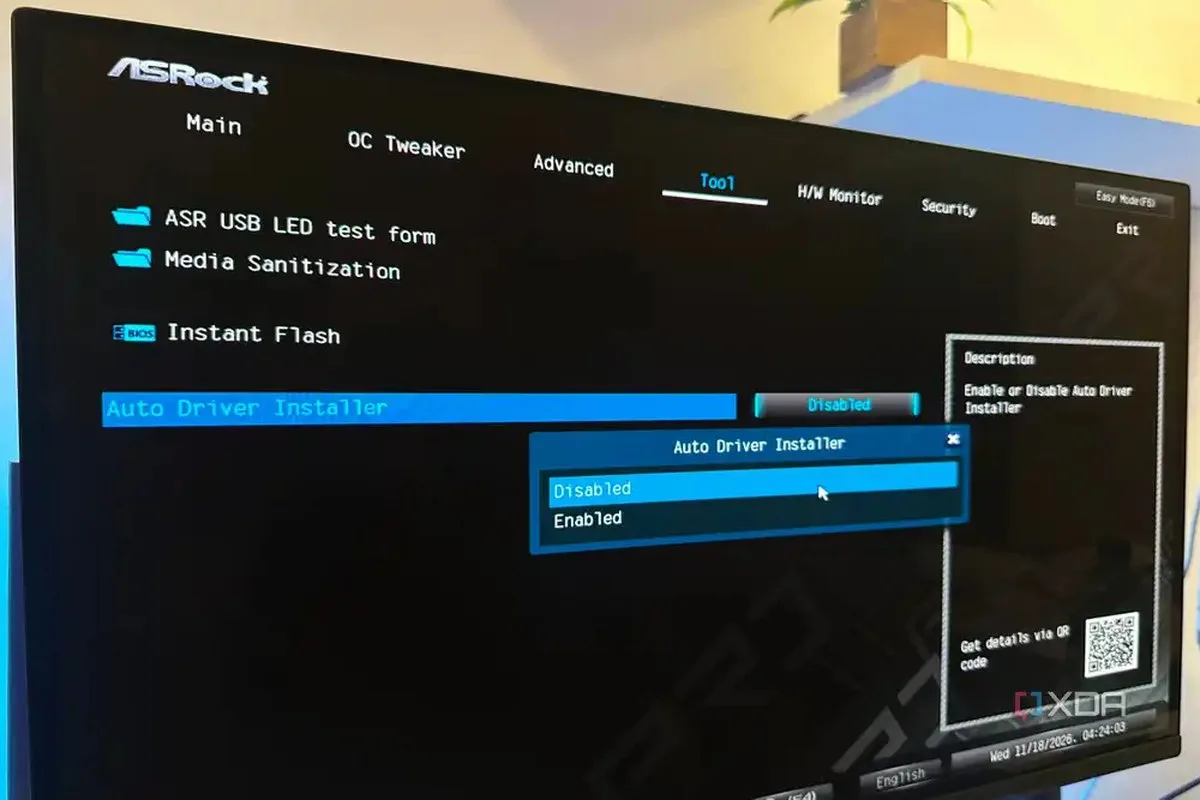
Anakartınızın gereksiz yazılımlar yüklemesini durdurun
BIOS’unuz Windows’a yazılım yükleyebilir
Yeni bir anakartta devre dışı bıraktığım ilk BIOS ayarlarından biri performansla hiç alakalı değil. ASUS buna Armoury Crate İndir ve Yükle diyor, MSI Sürücü Yardımcı Programı Yükleyicisi olarak adlandırıyor ve Gigabyte’ın da kendi versiyonu var. Büyük ihtimalle sizin anakart üreticinizin de bu tür gereksiz yazılımlardan bir versiyonu mevcut ve onu bulmanız yeterli. İsimler farklı olsa da fikir aynı: Anakartınız, işletim sistemi kurulur kurulmaz üreticinin yazılımını indirmesini Windows’a bildiriyor.
Bu, donanım yazılımının Windows’a yazılım çalıştırmasını sağlayan Windows Platform İkili Tablosu (WPBT) sayesinde mümkün oluyor. Henüz ilk kez masaüstüne ulaşmadan önce bile anakartınız sizi karşılamak için bir şeyler hazırlamış olabilir.
Yeni bir PC’yi sıfırdan toplamanın asıl amacı tam kontrol sahibi olmak olduğundan, sürücüleri ve gerçekten ihtiyaç duyduğum yardımcı programları kendim kurmayı tercih ederim. Bu yüzden Windows’u kurmadan önce bu ayarı BIOS’ta devre dışı bırakır ve temiz kurulumumu öylece temiz tutarım.
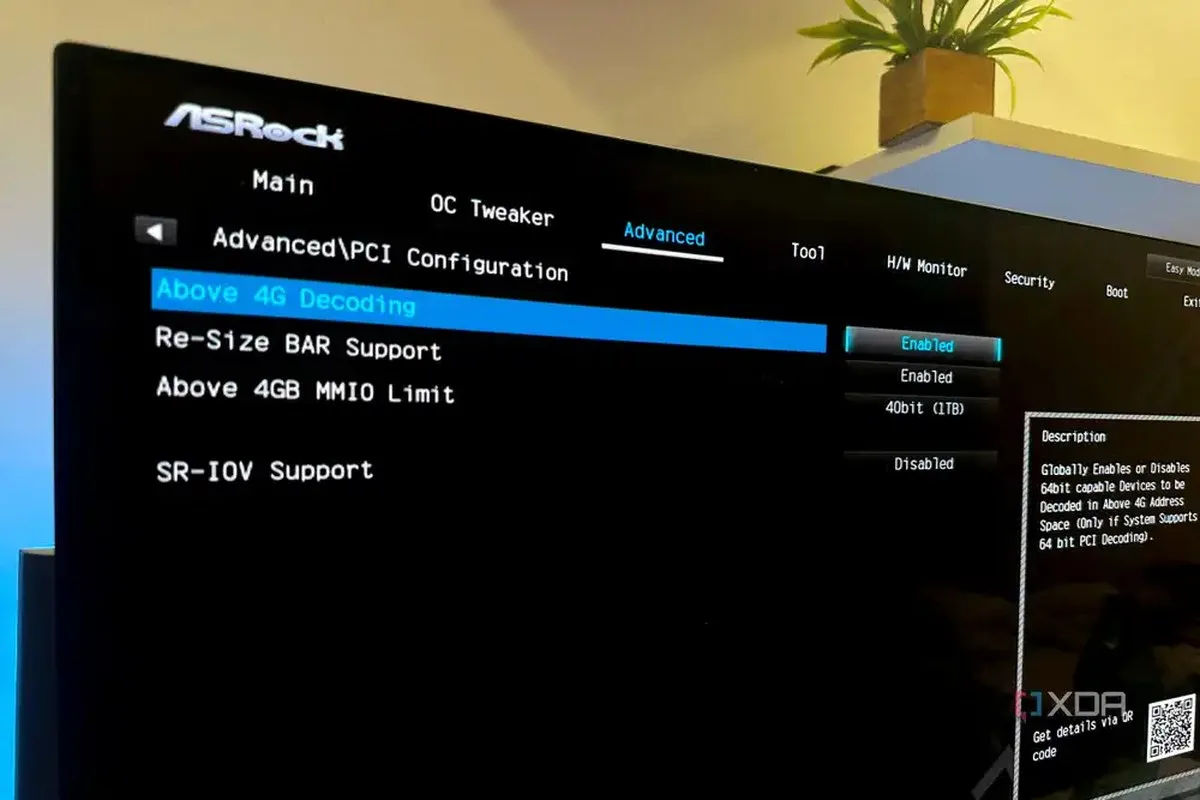
ReBAR’ı her zaman etkinleştirdiğinizden emin olun
CPU’nuzun GPU’nun VRAM’ının daha fazlasına erişmesini sağlayın
Resizable BAR, yeni bir AM5 anakartta düşünmeden etkinleştirdiğim ayarlardan biri. Bu özellik, CPU’nun GPU’nun VRAM’ının daha büyük bir kısmına tek seferde erişmesini sağlar ve küçük bellek pencereleriyle sınırlı kalmaz. Bu, oynadığınız her oyunda anında bir performans artışı sağlamaz, ancak desteklenen oyunlarda ekstra performans kazandırabilir.
Genellikle ReBAR, Above 4G Decoding ile birlikte bulunur ve düzgün çalışması için her ikisinin de etkin olması gerekir. Anakarta bağlı olarak ReBAR, bariz bir yer yerine PCIe veya GPU ile ilgili bir alt menüde de görünebilir. Zaten anakart BIOS menüleri hiçbir şeyin nereye ait olduğu konusunda anlaşamıyor.
Etkinleştirildikten sonra geri kalanını Windows ve GPU sürücünüz halleder. Mucizeler beklemem ama ReBAR neredeyse bedava bir performans artışı sağlıyor ve bunu destekleyen oyunlarda GPU bellek erişimini iyileştirebiliyor. Yeni bir AM5 oyun sistemi topluyorsam, bunu kullanmadan bırakmak için hiçbir neden yok.
İki bellek ayarı AM5 önyüklememi beş saniyelik bir işleme dönüştürdü
Memory Context Restore, devre dışı bırakmayı reddettiğim ayar
AM5’in önyüklemesinin sonsuza kadar sürdüğü biliniyor ve bunun suçlusu genellikle bellek eğitimi. Sistem her başladığında, anakart DDR5 belleğini yeniden eğitebiliyor, bunun yerine zaten işe yaradığını bildiği ayarları kullanmak yerine.
Memory Context Restore (MCR), donanım yazılımına bu bellek eğitimi bilgilerini korumasını söyler ve sistemin POST’tan önce ne kadar zaman harcadığını önemli ölçüde azaltır. Kendi sistemimde bu, bir dakikadan fazla sürebilen önyüklemeyi yaklaşık beş saniyeye indirdi.
Ayrıca MCR ile birlikte Power Down Enable ayarını da etkinleştiririm. Bu, belleğin aktif olarak kullanılmadığında daha düşük güç durumuna geçmesini sağlar ve birçok AM5 kartında MCR ile birlikte bellek yapılandırmasının bir parçası olarak çalışır, ayrı bir güç tasarrufu düğmesi gibi değil.
Ancak bu, tüm AM5 sistemleri için geçerli değil. Bellek ayarlarınız tam olarak uyumlu değilse, özellikle RAM veya EXPO ayarlarını değiştirdikten sonra MCR bazen kararsızlığa neden olabilir. Eğer etkinleştirmek önyükleme döngülerine, kararsızlığa veya bellek eğitiminin başarısız olmasına yol açarsa, ayarı devre dışı bırakın, sistemin yeniden eğitim yapmasına izin verin ve önce bellek yapılandırmasını sorun giderin.
EXPO, RAM’inizin tam frekansını kullanmasını sağlar
DDR5’iniz muhtemelen ödediğiniz hızda çalışmıyor
AM5 oyun PC’sinde zorunlu bulduğum tek BIOS ayarı varsa, o da EXPO’dur. AMD’nin Extended Profiles for Overclocking özelliği, anakartınızın DDR5 kitinizin tasarlandığı bellek zamanlamalarını, voltajını ve frekansını yüklemesini sağlar. O olmadan, pahalı 6000MT/s kitiniz, anakartın güvenli varsayılan olarak gördüğü daha düşük bir JEDEC hızında çalışabilir.
EXPO’yu etkinleştirmek genellikle bellek hızlandırma bölümünü bulmak, EXPO profilini seçmek ve değişiklikleri kaydetmek kadar basittir. Bazı kartlar birden fazla profil sunar, bu yüzden kitinizden son megatransferi bile sıkmaya çalışmak yerine üreticinin önerdiği profil ile başlamanızı öneririm.
AM5 sistemleri için DDR5-6000, bellek denetleyicisi ve kit uyumlu olduğunda özellikle mantıklı bir hedef olmaya devam ediyor. EXPO, saatlerce ayarlama gerektiren tehlikeli ve egzotik bir hızlandırma da değil. Sadece anakarta, RAM’i için gerçekten ödediğiniz ayarları kullanmasını söyler. Bunu devre dışı bırakmak, bir spor araba alıp onu asla ikinci vitesten çıkarmamak gibi bir şey.
SVM Modu sanal makinelerden çok daha fazlasını açar
En sevdiğim Windows özelliklerinden bazıları CPU sanallaştırmasına bağlı
Windows’ta doyamayacağım pek çok özellik var. WSL2, Windows içinde bir Linux ortamı çalıştırmanıza olanak tanır ve Windows’un kendi Sandbox özelliği, şüpheli yazılımları test etmek için izole bir Windows masaüstü sunar. Hatta Docker Desktop bile Windows’taki Linux konteynerleri için sanallaştırmayı kullanır ve hepsinin ortak noktası ne mi? Donanım sanallaştırması BIOS’ta etkin olmadan hiçbiri çalışamaz. AM5 anakartlarda bu anahtar SVM Modu‘dur ve işlemcinin sanallaştırma uzantılarını Windows’a açar.
Bu da SVM’i, bu özellikleri kullanma planım olmasa bile etkinleştirdiğim bir ayar haline getirir. Aksi takdirde, bir proje için WSL2’ye ihtiyaç duyduğumda veya şüpheli bir şeyi açmak için Windows Sandbox’ı kullandığımda, kurulum sırasında etkinleştirmem gereken bir ayarı bulmak için tekrar BIOS’a girmem gerekir.
Bir Intel sistemi topluyorsanız, eşdeğeri Intel VT-x’tir. İsim değişir ama görev aynıdır: Sanallaştırma yazılımına işlemcinin ihtiyaç duyduğu özelliklere erişim sağlar. Bir kez etkinleştirin ve unutun.
PBO, Ryzen işlemcinizin sınırlarını akıllıca zorlamasını sağlar
Bu bir hızlandırma, ama işin büyük kısmını AMD yapıyor
Precision Boost Overdrive (PBO), Ryzen işlemcilere yeterli termal ve elektriksel pay olduğunda AMD’nin muhafazakar standart güç ve akım sınırlarını aşma izni verir. CPU’yu sabit bir daha yüksek saat hızına kilitlemek yerine, PBO Ryzen’in iş yükü, sıcaklıklar, anakart ve soğutucu izin verdiğinde daha fazla hızlanmasına olanak tanır.
Doğrusunu söylemek gerekirse, özellikle işlemcinin bu ekstra payı kendisi yönetebildiği halde performanstan feragat etmenin pek bir anlamı yok. Bu yüzden tüm AM5 sistemlerimde PBO’yu etkinleştirdim. PBO, sürekli iş yüklerinde ve ara sıra oyunlarda performansı artırabilir, ancak kazanımlar CPU, soğutma ve iş yüküne göre büyük ölçüde değişir.
AMD, PBO’yu bir hızlandırma özelliği olarak sınıflandırıyor çünkü işlemciyi resmi standart ve güç sınırlarının ötesine itiyor ve bunu etkinleştirmek Ryzen CPU’nuzun garantisini geçersiz kılabilir.
Önemli fark, PBO’nun her çekirdeği manuel olarak hızlandırmakla aynı olmamasıdır. Ryzen hala voltajı ve frekansı dinamik olarak kontrol ederken, PBO ona sadece çalışmak için daha fazla alan sağlar. Ancak soğutucunuz zaten zorlanıyorsa, BIOS’un iyimserliğinin termodinamiği yeneceğini beklemeyin.
Anakartınız sizin için çalışmalı, tersi değil
Yeni bir anakart, sizin adınıza çoktan verilmiş akıl almaz sayıda kararla birlikte gelir. Çoğu mantıklı varsayılan ayarlardır, ancak “çalışır” ile “benim istediğim gibi çalışır” arasında büyük fark var. Birkaç ay sonra donanımımın özellikleri, performansı veya kolaylığından sessizce feragat ettiğini keşfetmektense, şimdi BIOS menüsünde beş dakika geçirmeyi tercih ederim.
BIOS, sadece bir PC önyüklenmeyi reddettiğinde girdiğim bir yer değil. O PC’nin nasıl davranacağına karar verdiğim yerdir. Bu yüzden karşılaştığım her ayarı körü körüne değiştirmem. Bazıları çok iyi nedenlerle varken, diğerleri donanımın kapasitesinin ötesine itildiğinde kararsızlığa yol açabilir.
İşin sırrı, hangi anahtarların sizin için gerçekten önemli olduğunu bilmektir. Bunu anladığınızda, yeni bir AM5 sistemini kurmak çok daha az gizemli hale gelir.
ASRock B650 Pro RS, piyasadaki en uygun fiyatlı B650 anakartlarından biridir. Wi-Fi özelliği yok, ancak Gen5 M.2 desteği, toplam 3 M.2 yuvası, 2.5GbE LAN ve 17 fazlı bir VRM tasarımı sunuyor. G/Ç bağlantıları sağlam ve herhangi bir B650 kartındaki en düşük VRM sıcaklıklarından birine sahip olabilirsiniz.
Bu gelişme hakkında düşüncelerinizi, donanım deneyimlerinizi veya sorularınızı Topluluk Forumumuzda paylaşın.
Foruma Katıl & Yanıtla ➔