
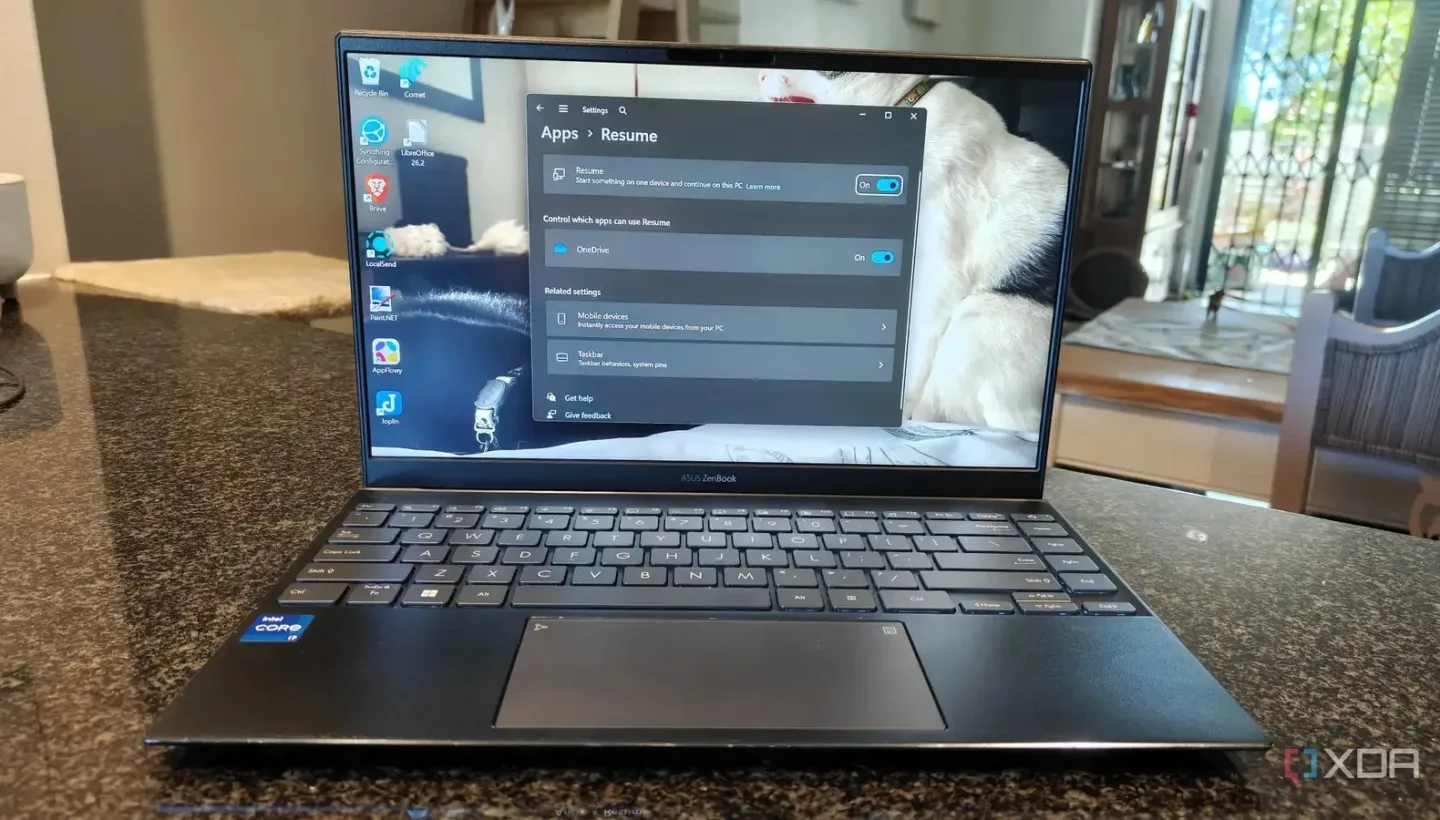
Windows 11 birçok faydalı özellik sunsa da, beraberinde önemli miktarda gereksiz yazılım yükü de getiriyor. Belirli özellikleri kullanmıyorsanız, arka planda çalışmaya devam etmeleri kritik sistem kaynaklarını tüketebilir.
Son zamanlarda eski bilgisayarımın performansında düşüş yaşadım ve bu yüzden kullanmadığım özellikleri azaltmaya karar verdim. Bunları devre dışı bıraktıktan sonra, serbest kalan kaynaklar sayesinde sistemim çok daha tepkisel hale geldi.
İhtiyacım olmayan cihazlar arası senkronizasyon
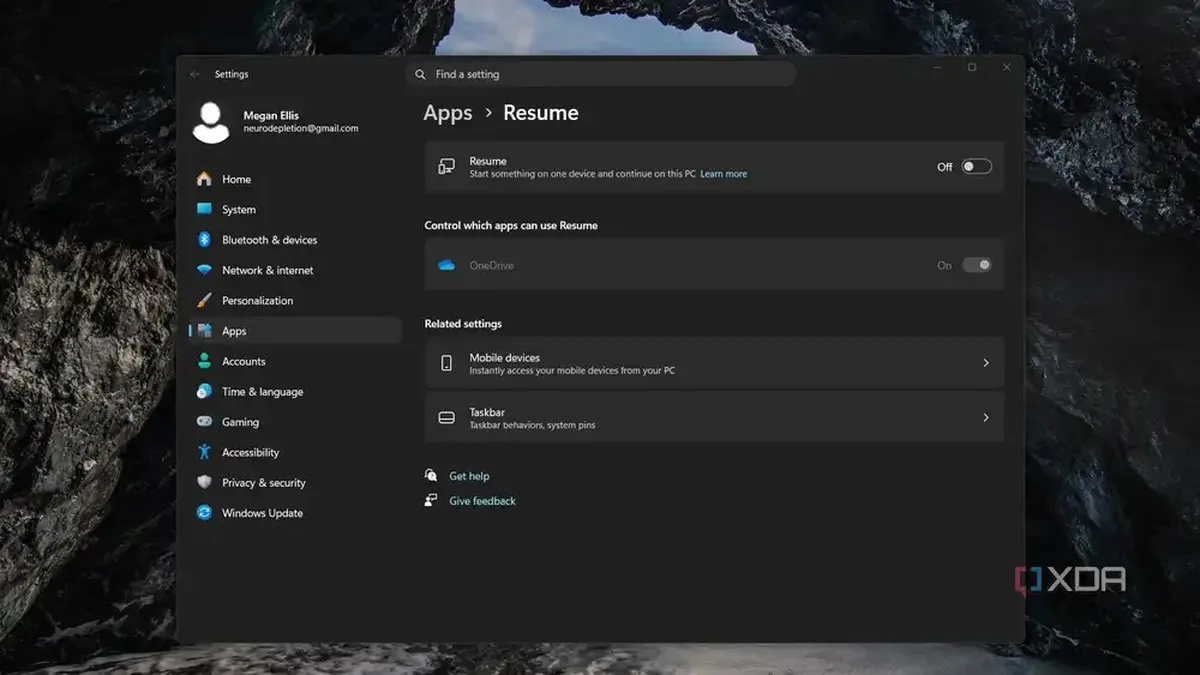
Cihazlar Arası Devam Etme özelliği, bilgisayarınız ile bağlı akıllı telefonunuz arasında faaliyetlerinize devam etmenize olanak tanır. Bu özellik varsayılan olarak etkin olduğundan, kullanmasanız bile arka planda çalışır. Benim durumumda, tarayıcımın yüksek RAM kullanımı nedeniyle donma ve takılma sorunları yaşarken bu özellik bilgisayarımın RAM’inin yaklaşık %5’ini tüketiyordu.

Bu özelliği devre dışı bıraktıktan sonra sistemimde daha fazla kaynak serbest kaldı. %5 büyük bir miktar olmasa da, bu küçük artış donma olaylarını azalttı. Zaten bu özelliği hiç kullanmadığım için herhangi bir kayıp da yaşamadım.
Cihazlar Arası Devam Etme özelliğini devre dışı bırakmak için:
- Ayarlar uygulamasını açın ve Uygulamalar -> Devam Etme bölümüne gidin.
- Devam Etme yanındaki anahtarı kapatın; böylece özelliğin Kapalı olduğu gösterilir.
Başlat Menüsü ve Arama İçeriği Önerileri
Başlat Menümü ve Arama Çubuğumu Yavaşlatan Gereksiz Yük
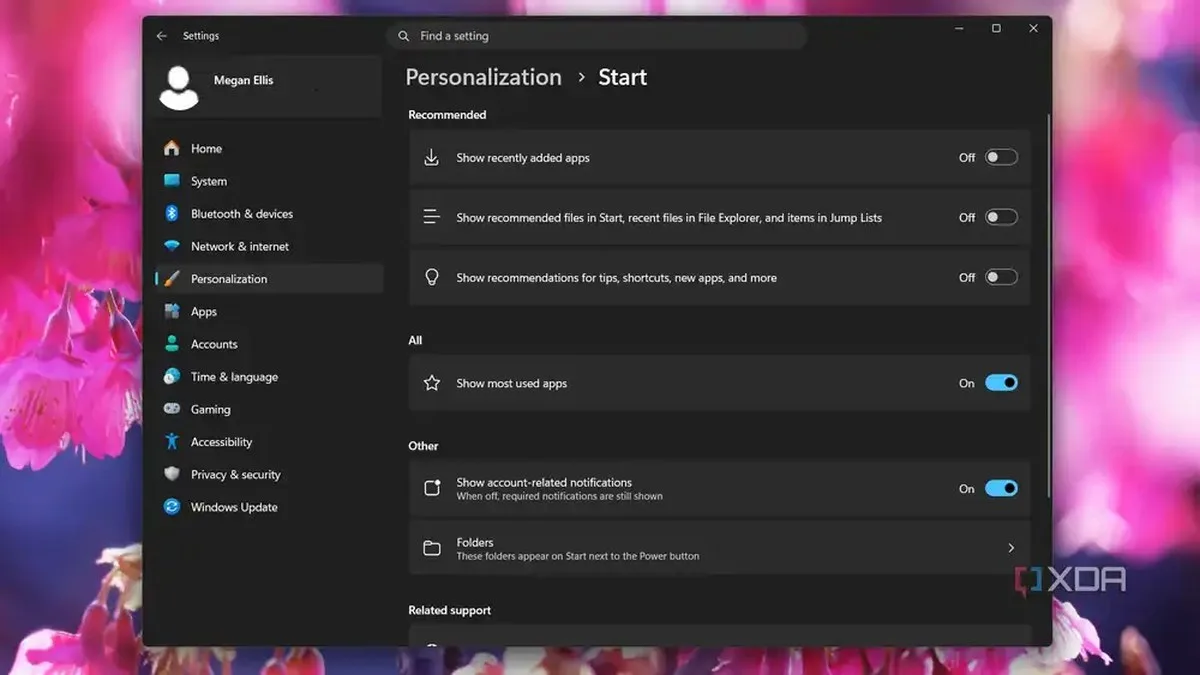
Başlat Menüsü, bu özelliğin içine yerleştirilmiş öneriler devre dışı bırakılınca daha tepkisel hale geldi. Bu öneriler arasında ipuçları, yeni uygulamalar, kısayollar ve son dosyalar bulunuyor. Bu durum menüyü karmaşıklaştırıyordu ve sonuçta ben sadece Arama özelliğini kullanmaya devam ettim (ki onun da kendi gereksiz yükü vardı).
Bu yüzden bu önerileri tamamen devre dışı bırakmaya karar verdim. Bunu Ayarlar -> Kişiselleştirme -> Başlat bölümüne gidip İpuçları, kısayollar, yeni uygulamalar ve daha fazlası için önerileri göster seçeneğini kapatarak yapabilirsiniz. Ayrıca Yeni eklenen uygulamaları göster ve Başlat’ta önerilen dosyaları, Dosya Gezgini’nde son dosyaları ve Atlama Listelerinde öğeleri göster seçeneklerini de devre dışı bıraktım.
Arama Çubuğundaki gereksiz yükten kurtulmak için Ayarlar -> Gizlilik ve Güvenlik -> Arama bölümüne gittim. Burada Arama özetlerini göster seçeneğini devre dışı bıraktım.
Kilit Ekranı ve Görev Çubuğu Widget’ları
Teoride widget’lar iyi bir fikir gibi görünüyor. Hava durumu gibi bilgileri bir bakışta görebilirsiniz. Ancak pratikte, özelleştirme seçeneklerinin eksikliği, bilgisayarınızın ihtiyaç duymadığınız içerik önerilerini ve diğer bilgileri yüklemekle zaman harcamasına neden oluyor.
Bu durum hem görev çubuğu widget’ları hem de Windows 11’deki kilit ekranı widget’ları için geçerli. Kilit ekranı widget’larını etkinleştirdiğimde, kilit ekranımın tam olarak yüklenmesinin daha uzun sürdüğünü fark ettim. Çünkü Windows hala hava durumu, testler, etkinlikler ve spor sonuçları gibi bilgileri çekiyordu. Görev çubuğundaki hava durumu widget’ına tıkladığımda ise bir sürü alakasız bilgi ve düşük kaliteli makale önerisi alıyordum.
Bilgisayarımı yavaşlatan bu dikkat dağıtıcı widget’larla uğraşmaktan yorularak hem kilit ekranımda hem de görev çubuğunda onları devre dışı bıraktım. Görev çubuğu widget’larını Ayarlar -> Kişiselleştirme -> Görev Çubuğu bölümüne gidip Widget’lar anahtarını kapatarak devre dışı bırakabilirsiniz.
Kilit ekranı widget’larından kurtulmak için Ayarlar -> Kişiselleştirme -> Kilit Ekranı bölümüne gidin. Ardından Kilit ekranı durumu altındaki seçeneği Hiçbiri olarak ayarlayın.
Tarayıcıyı Kullanmasanız Bile Kaynak Tüketiyorlar
Microsoft Edge’i kullanmıyorum ve bilgisayarımda tarayıcı tarafından desteklenen hiçbir özelliği de kullanmıyorum. Bu yüzden, Edge’in arka plan süreçlerinin sistem kaynaklarını tükettiğini görmek can sıkıcıydı; oysa ben onunla ilgili özelliklerden kaçınmak için elimden geleni yapıyordum.
Neyse ki bu arka plan süreçlerini devre dışı bırakabilirsiniz. Bunu yapmak için Edge’i açın ve Ayarlar -> Sistem ve Performans -> Sistem bölümüne gidin. Ardından Başlangıç hızlandırması ve Edge kapalıyken arka plan uzantılarının ve uygulamalarının çalışmaya devam etmesi seçeneklerini kapatın. Bu, bu süreçlerin başlatılmasını ve arka planda çalışmasını durdurur.
Eğer başlangıç uygulamalarınızı daha önce kontrol etmediyseniz, Edge’in bilgisayarınızı açtığınızda otomatik olarak başlatılmadığından da emin olmak isteyebilirsiniz. Sadece Avrupa Ekonomik Alanı’ndaki (EEA) kullanıcılar Edge’i tamamen kaldırabilir; bu bölgenin dışında yaşıyorsanız, üçüncü taraf bir araç olmadan Windows 11’de uygulamayı devre dışı bırakmaya en yakın çözüm budur.
Kullanılmayan Özellikleri Kaldırmak Bilgisayarımı Daha Hızlı Hissettirdi
Artık bu özellikleri devre dışı bıraktığıma göre, bilgisayarım daha akıcı çalışıyor ve daha fazla RAM’e sahip. Ayrıca görev çubuğumun ve arama menüsünün belirli kısımlarına eriştiğimde içerik önerilerinin yüklenmesiyle de uğraşmak zorunda kalmıyorum.
Genel olarak bu değişiklikler deneyimimi daha tepkisel, daha hızlı ve daha az şişkin hale getirdi. Eğer Windows 11 bilgisayarınızda performans sorunları yaşıyorsanız, ihtiyaç duymadığınız özellikleri ve hizmetleri devre dışı bırakmayı düşünün — ancak sisteminizin çalışması veya güvenliği için gerekli olan hiçbir şeyi devre dışı bırakmaktan kaçının.
Bu gelişme hakkında düşüncelerinizi, donanım deneyimlerinizi veya sorularınızı Topluluk Forumumuzda paylaşın.
Foruma Katıl & Yanıtla ➔