
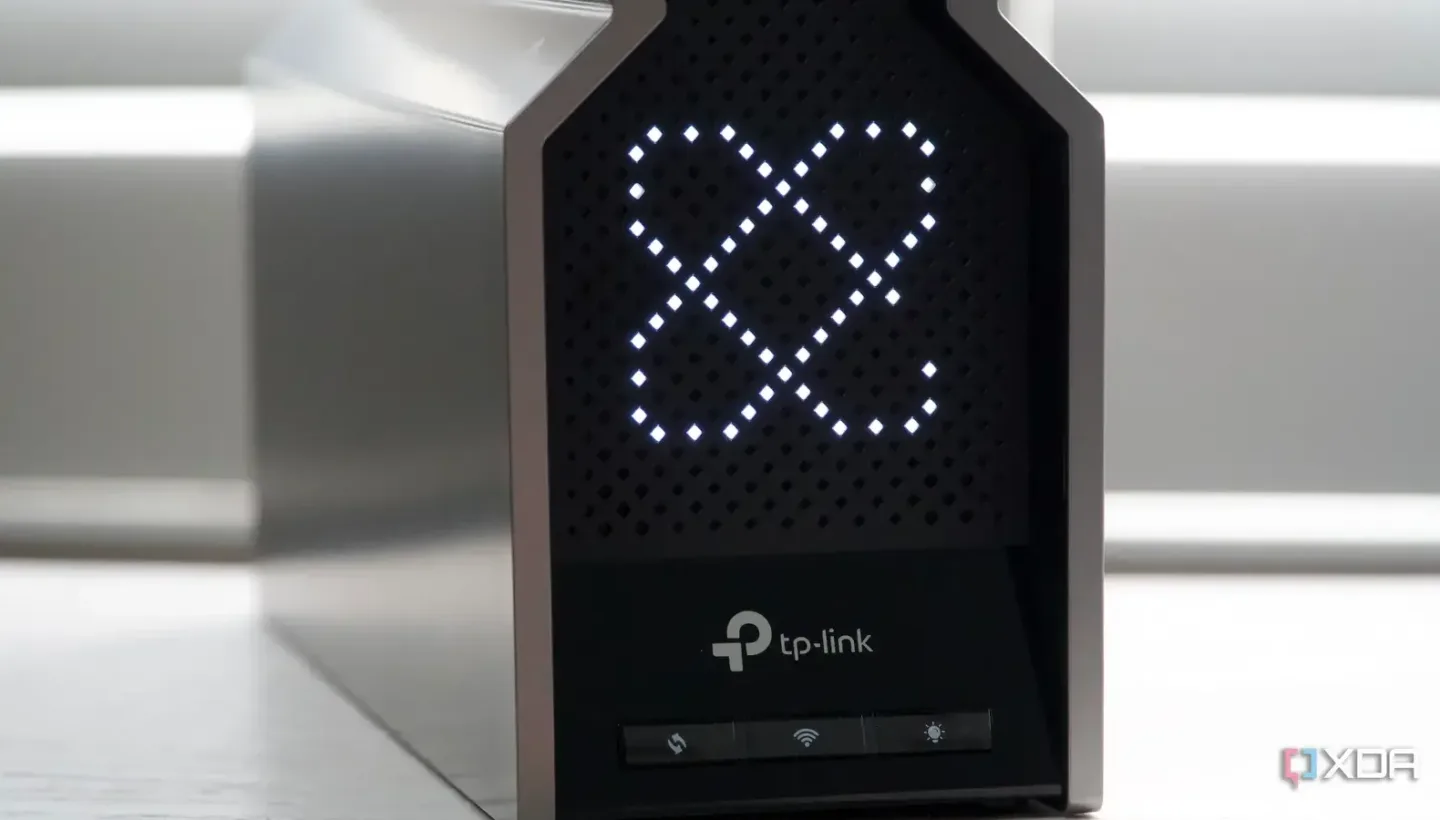
Wi-Fi 7 mesh sistemi kurmak, gerçek dünya kullanıcı hızlarının otomatik olarak 1 Gbps’yi aşacağı anlamına gelmez. Tüm veri yolunuzun yeni Wi-Fi 7 yönlendiricinizle uyumlu olması gerekir. Yönlendiriciniz, uydu düğümünüz, anahtarınız veya yerel depolama hedefiniz arasında tek bir 1 GbE bağlantısı bile sorunlu olursa, donanımın vaat ettiği hızlara ulaşmanız engellenebilir. Yakın zamanda bir Wi-Fi 7 yönlendirici kurduysanız ve beklenen hızları alamadıysanız, darboğazı LAN testleriyle izole edip tek bir portun hızlarınızı sınırlayıp sınırlamadığını kontrol etmeniz faydalı olabilir.
Google’da
XDA

ekleyin
Wi-Fi 7 Her Zaman Beklentiyi Karşılamaz
Hızları Etkileyen Birçok Faktör Var
IEEE 802.11be standardı olarak da bilinen Wi-Fi 7, 6 GHz bandında 320 MHz’e varan kanal genişliği, 4096-QAM modülasyonu (1024-QAM’deki 10 bite karşılık 12 bit sembol başına) ve genellikle 2.4 GHz, 5 GHz ve 6 GHz bantları arasında çoklu bağlantı işlevselliği gibi özellikler sunuyor (standartın maksimum konfigürasyonunda teorik PHY hızları 46 Gbps’ye kadar çıkıyor). Gerçekte, tüketici cihazları protokol yükü, uzamsal akış sayısı, mesafe, parazit ve yoğunluk nedeniyle nadiren teorik PHY sınırlarına ulaşır; ancak bunun fiziksel olarak mümkün olması bile dikkate değerdir.
Wi-Fi 7 donanımımı kurduğumda, donanımın gerçek kapasitesine rağmen 950 Mbps’nin altında hızlarla sınırlı kaldığımı fark ettim. Bunun nedeni, benimki de dahil olmak üzere birçok çok gigabit Wi-Fi 7 yönlendirici ve mesh düğümünün, LAN, WAN veya ikincil yedekleme/üst bağlantı rolleri için bir veya daha fazla eski 1 GbE portunun yanı sıra 2.5 GbE veya 10 GbE portları ile birlikte gelmesiydi. Bu tek 1 GbE bağlantısını kullanmam, hızlarımın 1000 Mbps ile sınırlanmasına neden oldu. Gerçek dünyada, Ethernet, IP ve TCP başlık yükü sonrası TCP veri aktarım hızı genellikle 930 ila 950 Mbps civarında zirve yapar.
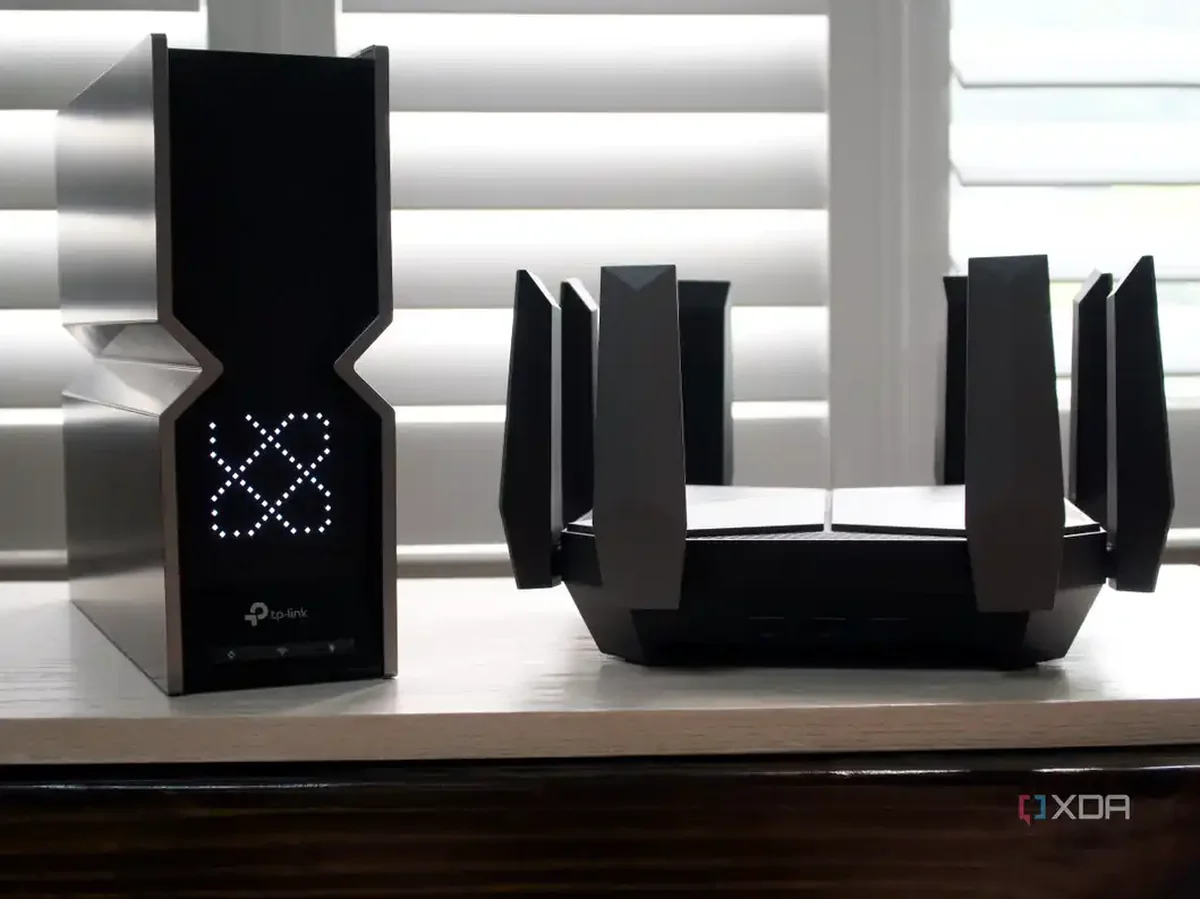
Bu portu gözden kaçırmam, tüm veri yolumu sınırladı. Bir cihaz Wi-Fi 7 üzerinden çok gigabit bağlantı hızlarıyla bir düğüme bağlansa bile, üst yönlendiriciye, alt anahtara veya yerel sunucuya giden veya oradan gelen tüm trafik bu bağlantı noktalarından sırayla geçer. Unutulan bir port 2.5 GBASE-T veya 10 GBASE-T yerine 1 Gbps hızında çalışırsa, bu bağlantı üzerinden geçen tüm akışlar için darboğaz haline gelir.
Hızlı bir yükseltme sırasında kolayca gözden kaçırılabilecek birçok nokta vardır: ISP ONT veya modem portu, bir mesh düğümündeki ikincil LAN portu, eski bir yönetilmeyen veya akıllı anahtarın üst bağlantısı ya da 2.5 GbE/10 GbE portu yerine 1 GbE portuna bağlanmış bir sunucu/NAS arayüzü.
Sorunu Nasıl İzole Edersiniz?
Hız Sınırlamasının Birçok Nedeni Olabilir
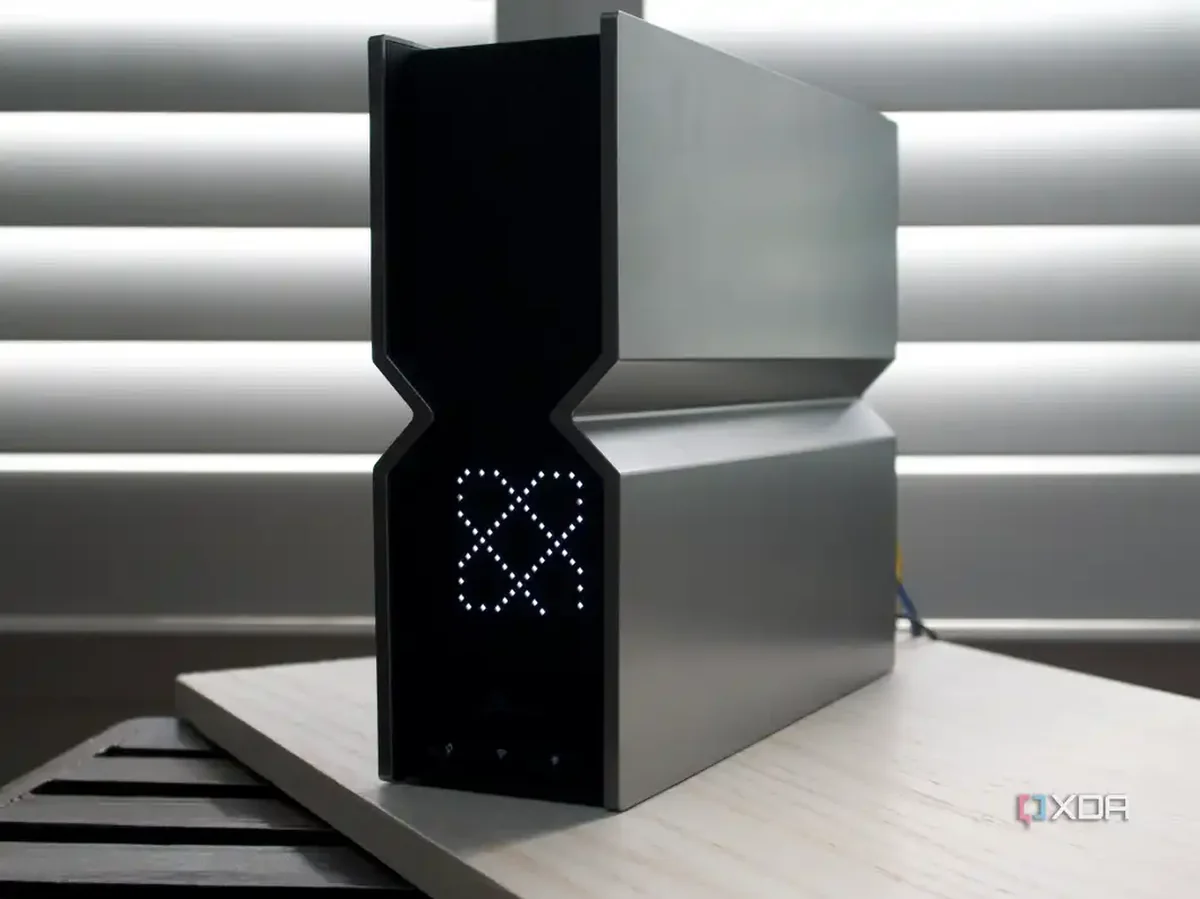
Yapmanız gereken ilk şey, tahmin yürütmek yerine darboğazı kesin olarak izole etmektir. Yerel LAN’ınızı WAN’ınızdan ayırarak başlayabilirsiniz. Ben de ilk olarak bir hız testi yaptım, ancak bunun yanıltıcı olabileceğini fark ettim. ISP katmanındaki bir hız sınırı, hat parazitleri veya uzak sunucu yoğunluğu yerel bir darboğazı gizleyebilir. En iyi yöntem, yerel ağ içi trafiği test ederek yerel LAN/mesh sınırlarını dış internet sınırlarından ayırmaktır.
Yerel ağda gerçek TCP aktarım hızını, yeniden iletimleri ve tıkanıklık penceresi davranışını ölçmek için bir kablolu cihaz (örneğin masaüstü bilgisayar veya yerel sunucu) ile kablosuz bir Wi-Fi 7 cihazı arasında iPerf3 kullanabilirsiniz. Çoklu akış davranışını değerlendirirken varsayılan yukarı yönlü (cihazdan sunucuya) ve ters yönlü (-R) testlerin yanı sıra paralel akış (-P) testlerini de yapmayı unutmayın.
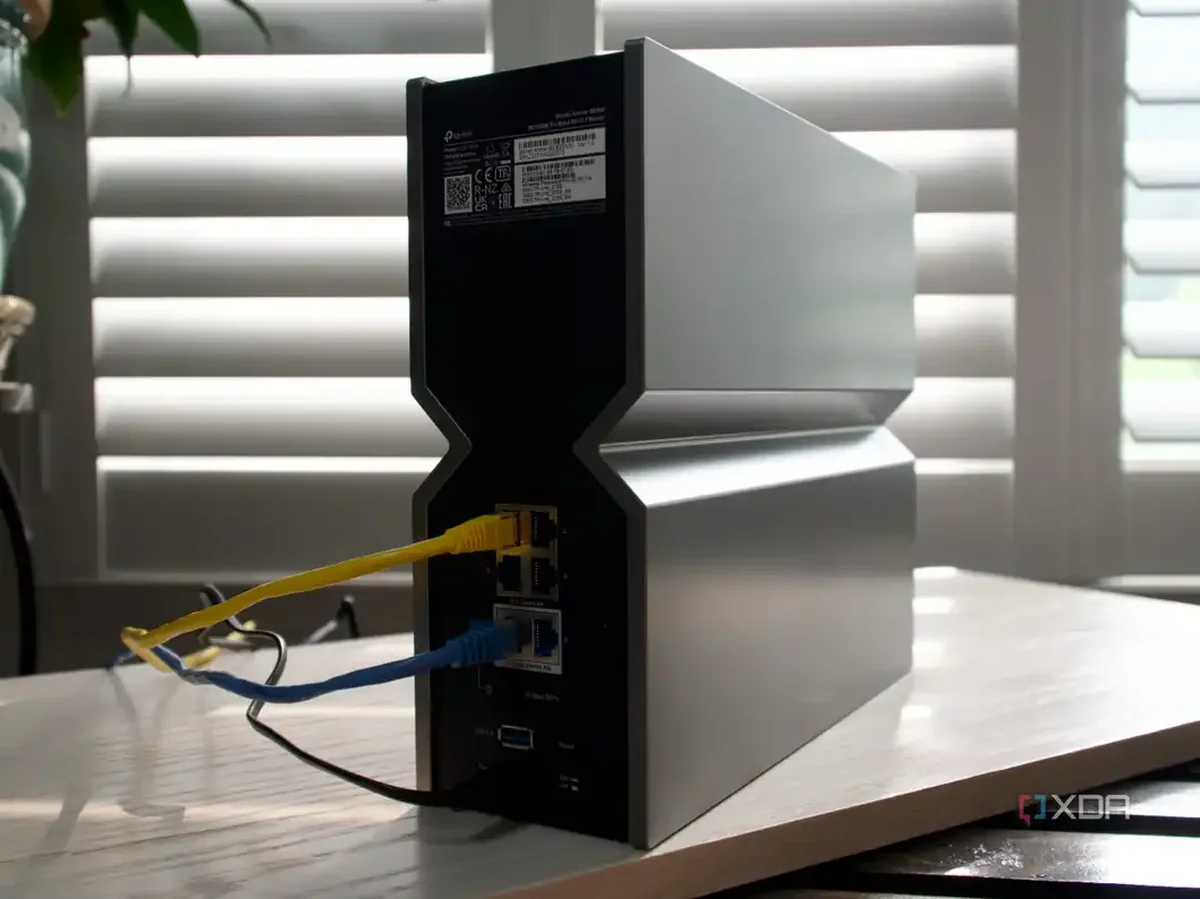
Ayrıca anahtarım üzerindeki LED’lerden fiziksel bağlantı hızlarımı kontrol ettim; bu bilgi bazen yazılımlarda da bulunabilir. Yönlendirici/mesh yönetim arayüzünde, anahtar port durum sayfasında ve işletim sisteminin ağ adaptörü ayarlarında müzakere edilen bağlantı hızlarını doğrulayabilirsiniz; bir kablonun veya portun 2.5 Gbps veya 10 Gbps hızında çalıştığını varsaymak yerine.
Bu durum, elbette cihazınızın markasına ve modeline göre değişir; bu nedenle aktif bağlantı hızını doğrudan kontrol etmek daha güvenilirdir. Ancak cihazlarınız bu bilgiyi zaten gösteriyorsa, bu size zaman kazandırabilir.
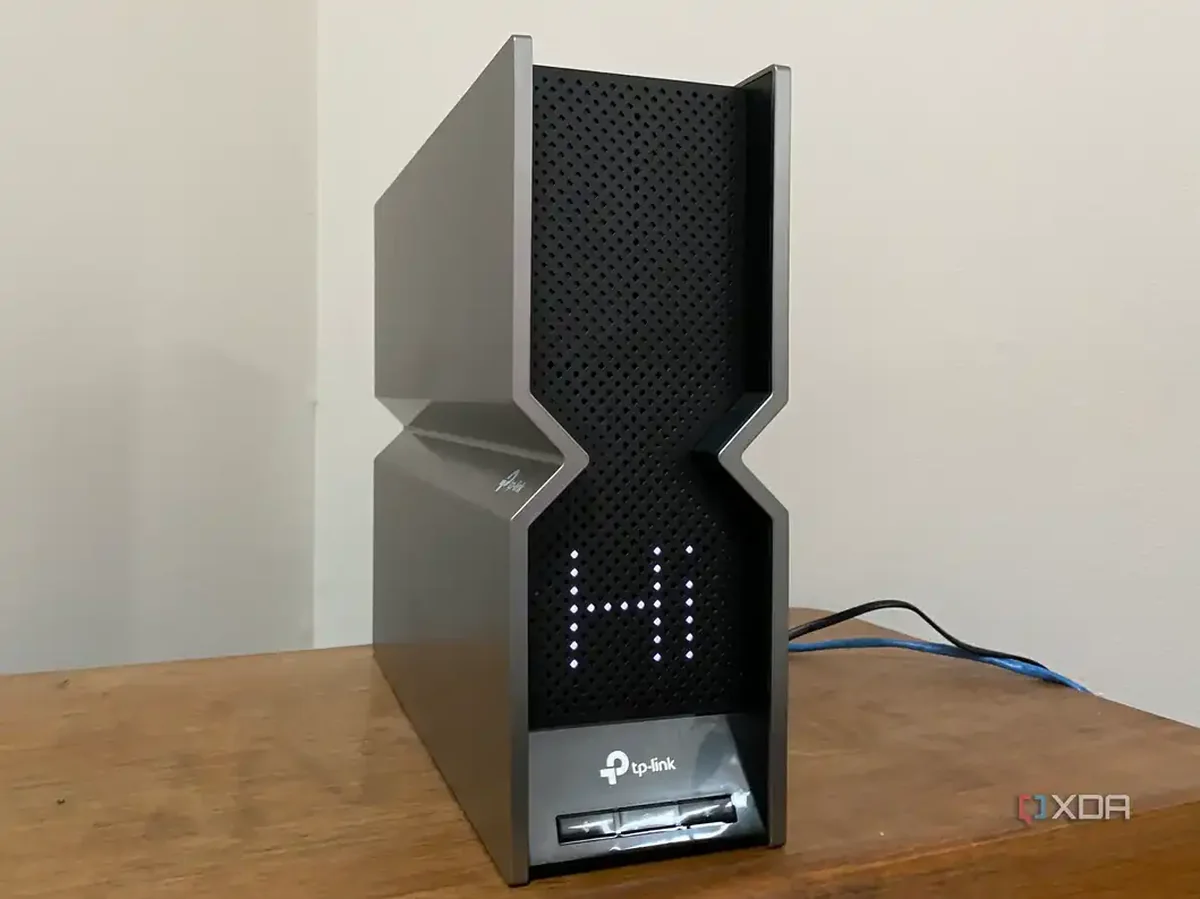
Kablo ve port atamaları da bağlantı müzakeresini etkileyebilir. Örneğin, hasarlı veya yanlış bağlanmış bir kablo bağlantı hızını 100 Mbps’ye düşürebilir veya 1 Gbps’de sabitleyebilir; bazı yönlendiriciler ise belirli çok gigabit rollerini özel WAN/LAN portlarına atar.
Darboğazı Nasıl Düzeltilir?
Gerçek Dünya Kazanımlarınızı Test Edin
Bu tek portu unutmam ev ağımda bir darboğaz yaratmıştı. Neyse ki çözüm, bir kabloyu 1 GbE portundan yönlendiricimdeki mevcut bir 2.5 GbE veya 10 GbE portuna taşımak kadar basitti. Bağlantıyı değiştirdikten sonra her iki ucun da daha yüksek bir bağlantı hızı bildirdiğini doğruladım.
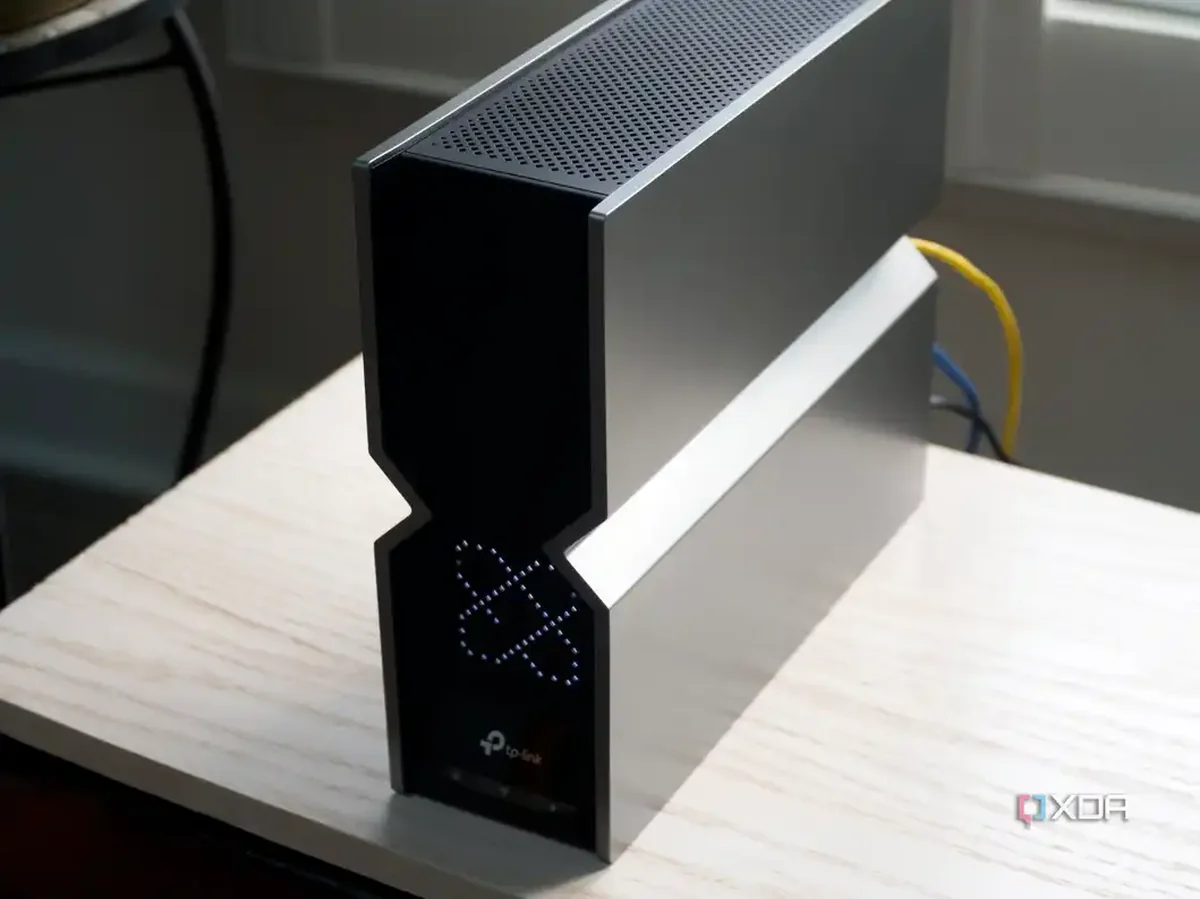
Bu değişiklikle, 1 GbE ile sınırlı yolda 940 Mbps’lik tavan hızdan, yükseltilmiş bağlantıda daha yüksek ve sürdürülebilir bir aktarım hızına ulaştım. Kablosuz hızların gerçek değerleri cihaz donanımına, mesafeye, kanal genişliğine ve RF koşullarına göre değişebilir, ancak sonunda Wi-Fi 7 mesh sistemimden beklediğim hızlara ulaşmayı başardım: 2.2 Gbps.
10 GbE’niz olmasa bile, evler ve küçük ofisler için pratik bir orta yol 2.5 GbE’dir. Bu, yerel dosya aktarımları ve çok gigabit erişim için 1 Gbps sınırını aşar ve her cihazda tam bir 10 GbE anahtarı veya SFP+ altyapısı gerektirmez.

Ne yazık ki, bu portu düzeltmek her zaman yavaş Wi-Fi sorununu çözmeyebilir. Portun etkisini ortadan kaldırdıktan sonra bile başka darboğazlar kalabilir. 6 GHz sinyalinin duvarlardan geçişinin zayıf olması, cihazların 2×2 MIMO ile sınırlı olması, 80/160 MHz kanalların kullanılması, kablosuz mesh bağlantılarında rekabet veya 1 Gbps’den düşük veya eşit bir ISP planı varsa, Wi-Fi 7’nin vaat ettiği hızlara asla ulaşamazsınız.
Tek Bir Port Büyük Fark Yaratabilir
Ağınızın Darboğaz Olmasına İzin Vermeyin
Modern Wi-Fi 7 radyoları, eski gigabit Ethernet’ten daha hızlı veri aktarabilir. Bu nedenle, kablolu yolun herhangi bir noktasındaki unutulmuş tek bir 1 GbE portu, algıladığınız performansı gizlice sınırlayabilir. Yönlendirici yazılımınızı, kanal genişliklerinizi veya mesh yerleşiminizi 1 Gbps’lik sınırlama için suçlamadan önce, tüm aktif portların müzakere edilen hızlarını kontrol edin ve iPerf3 gibi bir araçla yerel testler yapın.
Bu gelişme hakkında düşüncelerinizi, donanım deneyimlerinizi veya sorularınızı Topluluk Forumumuzda paylaşın.
Foruma Katıl & Yanıtla ➔