
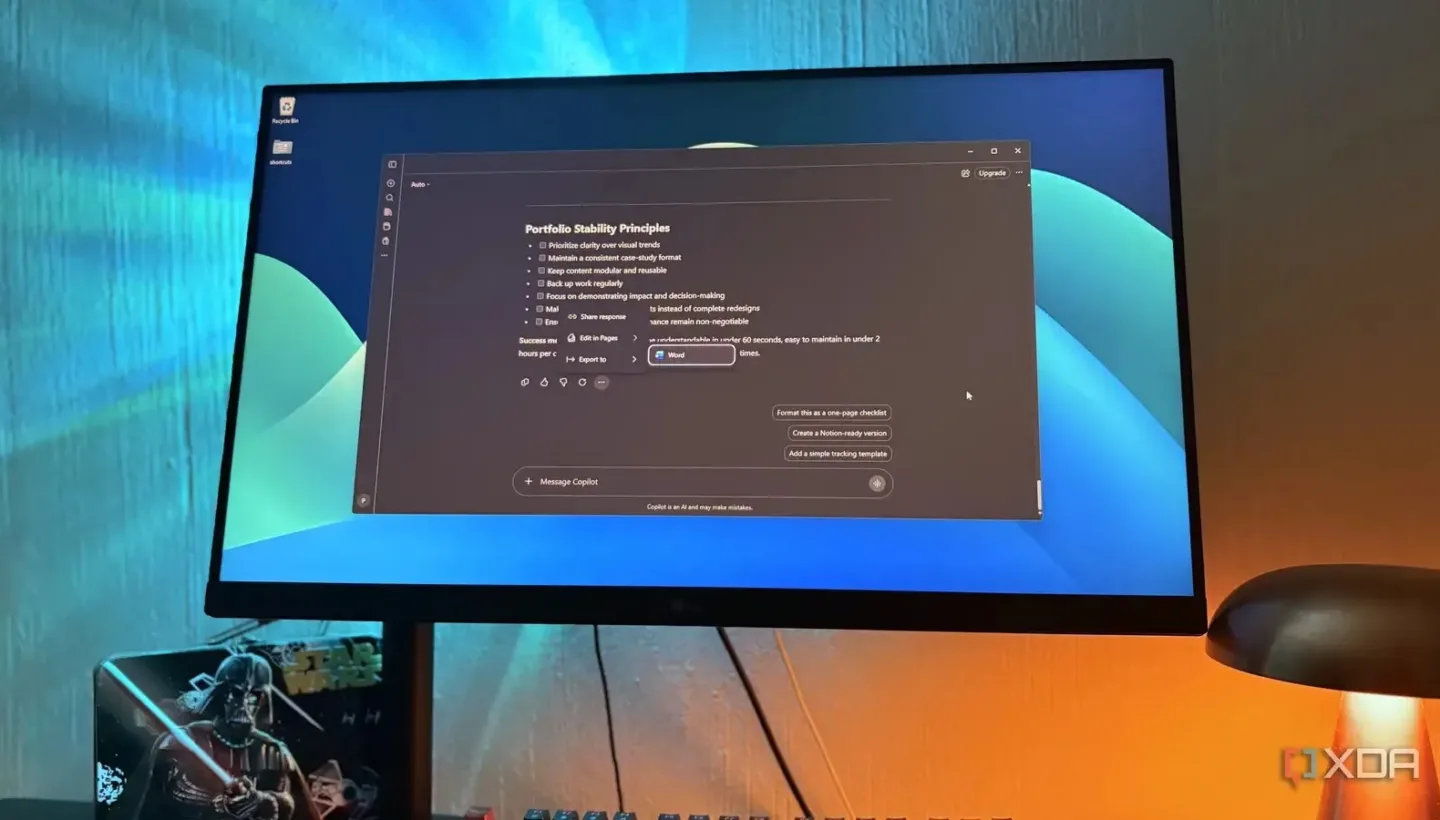
Copilot’un Windows versiyonu uzun zamandır tartışmalı bir üne sahip ve bu algı genellikle onu tamamen devre dışı bırakma çabalarıyla şekilleniyor. Copilot ile ilgili herhangi bir arama yaptığınızda, sonuçların yarısı bu rahatsız edici entegrasyonu nasıl engelleyeceğinize dair rehberler oluyor. Ben de bu gruptaydım ve Copilot’u Windows’tan uzak tutmaya devam ediyorum.
Aynı zamanda, birçok kişi Claude veya Gemini için aylık ücret ödüyor ve Copilot’un bağımsız uygulaması genellikle Windows özellikleriyle birlikte göz ardı ediliyor. Ancak Copilot’un masaüstü uygulamasını gerçekten denedikten sonra bu yaklaşımın biraz haksızlık olduğunu düşündüm. Uygulama, dosyalarınıza erişim olmadan bir sohbet botu olarak çalışabiliyor; aynı zamanda Windows ayarları ve dosya araması gibi isteğe bağlı özelliklerin yanı sıra beklenmedik derecede kullanışlı çalışma alanı araçları da sunuyor.
Copilot Uygulaması, Windows’taki Copilot’tan Ayrı Bir Sistem
Biri Kapalıyken Diğeri Hâlâ Kullanılabilir
Windows’taki Copilot ile Copilot uygulaması ilk bakışta aynı şey gibi görünüyor ve geçmişte de büyük ölçüde örtüşüyorlardı. Ancak günümüzde Windows’taki Copilot sıradan bir uygulama haline geldi; görev çubuğundaki düğme ve yeni klavyelerdeki Copilot tuşu yalnızca uygulamayı açan kısayollar işlevi görüyor. Eskiden Copilot, kendi kapatma seçeneği olan yerleşik bir yan panel iken, artık diğer uygulamalar gibi sabitlemeden kaldırılabiliyor ve Copilot tuşunun işlevi yeniden atanabiliyor.

Uygulama bu yıl önemli ölçüde değişti. Microsoft, Copilot’u Microsoft 365 Copilot uygulamasıyla (önceden Office olarak bilinen iş odaklı uygulama) birleştirdi. Artık Windows versiyonu, temel olarak Copilot web sitesinin bir masaüstü arayüzünde çalıştırılması şeklinde sunuluyor. Artık misafir modu olmadığı için oturum açmak gerekiyor, ancak bu zorunlu olarak Microsoft hesabınız olmak zorunda değil; ben bir Google hesabıyla giriş yaptım.
Bilgisayarınıza veya bağlı hesaplarınıza erişen bazı özellikler —dosya araması, OneDrive ve Gmail gibi bağlantılar da dahil olmak üzere— isteğe bağlıdır. Bu özelliklerin mevcudiyeti ve ayarları, kullandığınız uygulama versiyonuna göre değişebiliyor. Ben şahsen bu özellikleri kapalı tutmayı tercih ediyorum.
Copilot Prompt Lab, İpuçlarını Bulmanıza ve Yeniden Kullanmanıza Yardımcı Oluyor
Mevcut İpuçlarına Göz Atın veya Kendi İpuçlarınızı Kaydedin
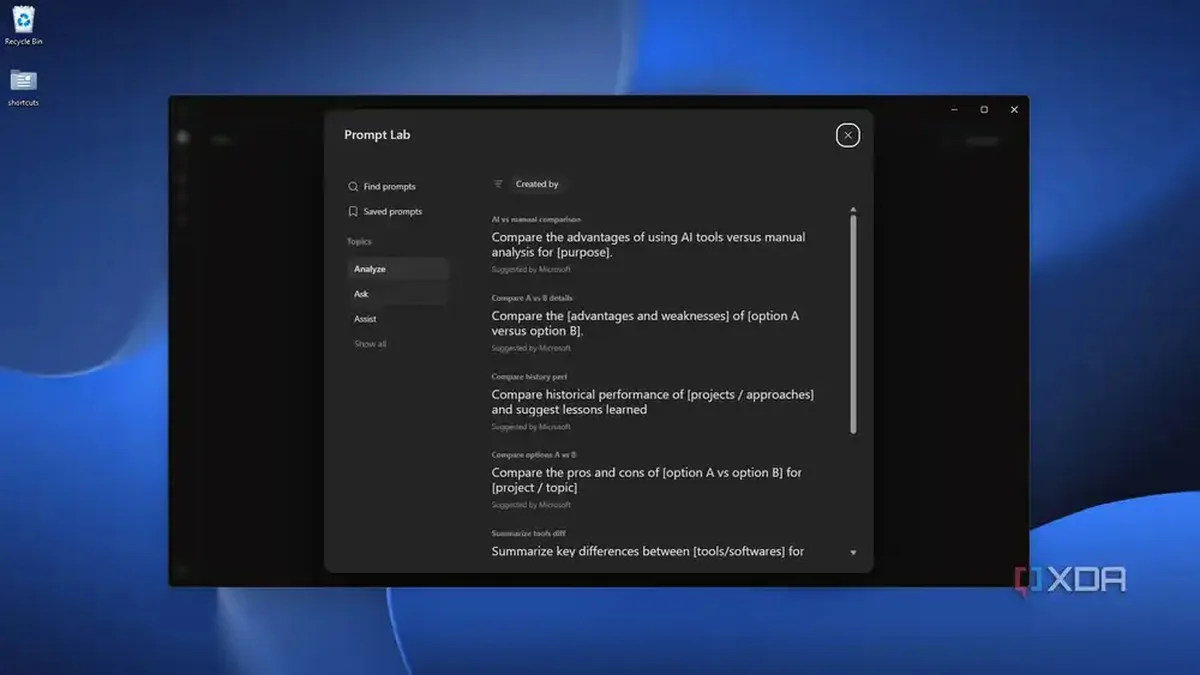
Copilot Prompt Lab, Microsoft tarafından derlenen hazır ipuçlarından oluşan bir kütüphane. Bu ipuçları Analiz Et, Sor, Yardım Et gibi kategorilere ayrılmış durumda ve her birinin içinde kendi detaylarınızı eklemek için boşluklar bulunuyor. Örneğin, bir ipucu Copilot’tan [proje / konu] için [seçenek A ile seçenek B] arasındaki avantaj ve dezavantajları karşılaştırmasını istiyor; siz sadece ilgili detayları yerine koyuyorsunuz.
Kendi ipuçlarınızı da kaydedebilirsiniz. Bir ipucunu kullandıktan sonra, üzerine gelindiğinde küçük bir yer imi simgesi beliriyor. Bu simgeyle ipucunu kaydedilmişler listenize ekleyip adını değiştirebilirsiniz. Bence bu oldukça akıllıca bir özellik ve henüz başka bir popüler sohbet botu uygulamasında görmediğim bir şey.
Yine de bu kütüphane sizin alışkanlıklarınıza uyum sağlamıyor. İçindeki tüm içerik Microsoft tarafından önerilenler olarak etiketlenmiş durumda ve sohbet konularınıza göre değişmiyor. Ancak yapay zekanın yanıtlarının altındaki takip önerileri sohbetin içeriğini yansıtıyor. Dolayısıyla bunları kaydederek bir nevi kişiselleştirilmiş bir ipucu kütüphanesi oluşturmuş oluyorsunuz.
Copilot Not Defterleri, Tüm Projeyi Tek Bir Yerde Saklıyor
Sadece Sunduğunuz Bilgilerle Çalışıyor
Not Defterleri, Copilot’un Claude Projeleri ve Gemini’nin not defterlerine sunduğu çözüm. Bu sistemle aşinalığınız varsa nasıl çalıştığını zaten biliyorsunuzdur: Bir konu veya proje için not defteri oluşturuyor, ona referanslar ekliyor ve Copilot da bu referanslara dayanarak yanıt veriyor. Referanslar yüklenen dosyalar, bağlantılar, OneDrive’daki dosyalar veya önceki Copilot sohbetleri olabilir. Bu da daha önce bir konuyu normal bir sohbette ele aldıysanız ve tekrar etmek istemiyorsanız oldukça kullanışlı.
Beklendiği gibi, bu sistem yerel olarak çalışmıyor. Not defterleri Microsoft’un bulutunda, hesabınıza bağlı bir kapsül içinde saklanıyor. Dolayısıyla yüklediğiniz her şey, OneDrive bağlantısı kesik olsa bile bilgisayarınızdan ayrılıyor. Yeni referansların Copilot tarafından kullanılmaya başlanması da 10 dakikaya kadar sürebiliyor.
Bu alanda Gemini’nin versiyonunun biraz daha üstün olduğunu düşünüyorum. Çünkü Gemini’nin not defterleri Gemini Notebook (hâlâ çoğumuzun dediği gibi NotebookLM) ile senkronize oluyor ve video özetleri, infografikler gibi ek özellikler de sunuyor. Ancak Claude Projelerinin aksine, Copilot’ta sınırsız sayıda not defteri oluşturabiliyorsunuz.
Copilot Kütüphanesi, Bir Nevi Çıktı Panosu Gibi
Copilot’ta Yaptığınız Her Şey Buraya Kaydediliyor
Kütüphane, Copilot’un Claude’un çıktı panosuna sunduğu çözüm gibi görünüyor ve aslında bir nevi öyle de. Burası Copilot’un sizin için oluşturduğu belgeler, sunumlar, çalışma kitapları, Pages ve görsellerin tek bir yerden görüntülendiği bir alan.
Yine de ücretsiz sürümde isimlendirme biraz yanıltıcı. Uygulama içinde gerçek Word, Excel ve PowerPoint düzenleme imkanı, Copilot’ta Office olarak adlandırılan bir özellik. Bu özellik ancak Kasım ayında genel kullanıma sunuldu ve erişim, hesabınıza ve lisansınıza bağlı. Ben belge istediğimde, ücretsiz bir hesap kullandığım için Word dosyası yerine Microsoft Loop’ta açılan bir Copilot Page aldım.
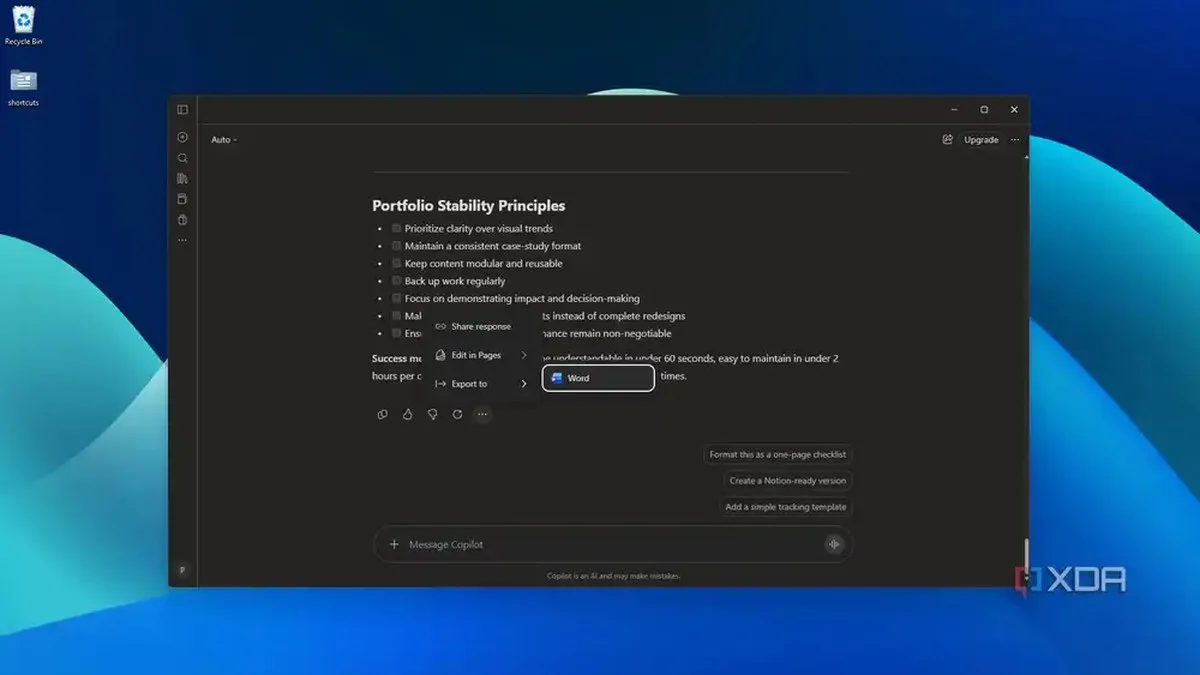
Yine de Pages oldukça kullanışlı. Sohbetinizin yanında açılıyor ve bölüm başlıkları, giriş veya sonuç eklemek için tek tıkla seçenekleri kullanabiliyor ya da sürekli yeni istemler göndererek içeriği değiştirebiliyorsunuz. Microsoft’a göre Pages, etkileşimli grafikler ve panolar da barındırabiliyor; işiniz bittiğinde sayfayı Word belgesine dönüştürebiliyorsunuz. Ancak PowerPoint’e dönüştürme seçeneği yazının yazıldığı sırada mevcut görünmüyordu.
Claude’un çıktı panosu veya Gemini’nin Canvas’ı ile karşılaştırıldığında, Kütüphane’nin yeni içerik oluşturmaktan ziyade mevcut içerikleri yeniden bulmaya daha çok hizmet ettiğini düşünüyorum.
Aboneliklerimin Açıklama Yapması Gerekiyor
Microsoft Copilot yıllardır var, ancak ilk kez ona gerçekten bir şans veriyorum. Bunun temel nedeni, Windows’ta beni rahatsız ettiği her seferinde onu reddetmem ve hakkında pek de iyi yorumlar duymamamdı. Fakat Copilot beni gerçekten şaşırttı. Masaüstü uygulaması artık tam teşekküllü bir yapay zeka sohbet botu ve araştırma, sunum ve dokümantasyon gibi ciddi işler yapmanıza olanak tanıyan gelişmiş çalışma alanı araçlarına sahip. Üstelik henüz detaylarına inmediğim birkaç öğrenme odaklı özellik daha var. Görünüşe göre Gemini ve Claude sonunda ciddi bir rakiple karşılaşabilir.
Bu gelişme hakkında düşüncelerinizi, donanım deneyimlerinizi veya sorularınızı Topluluk Forumumuzda paylaşın.
Foruma Katıl & Yanıtla ➔