
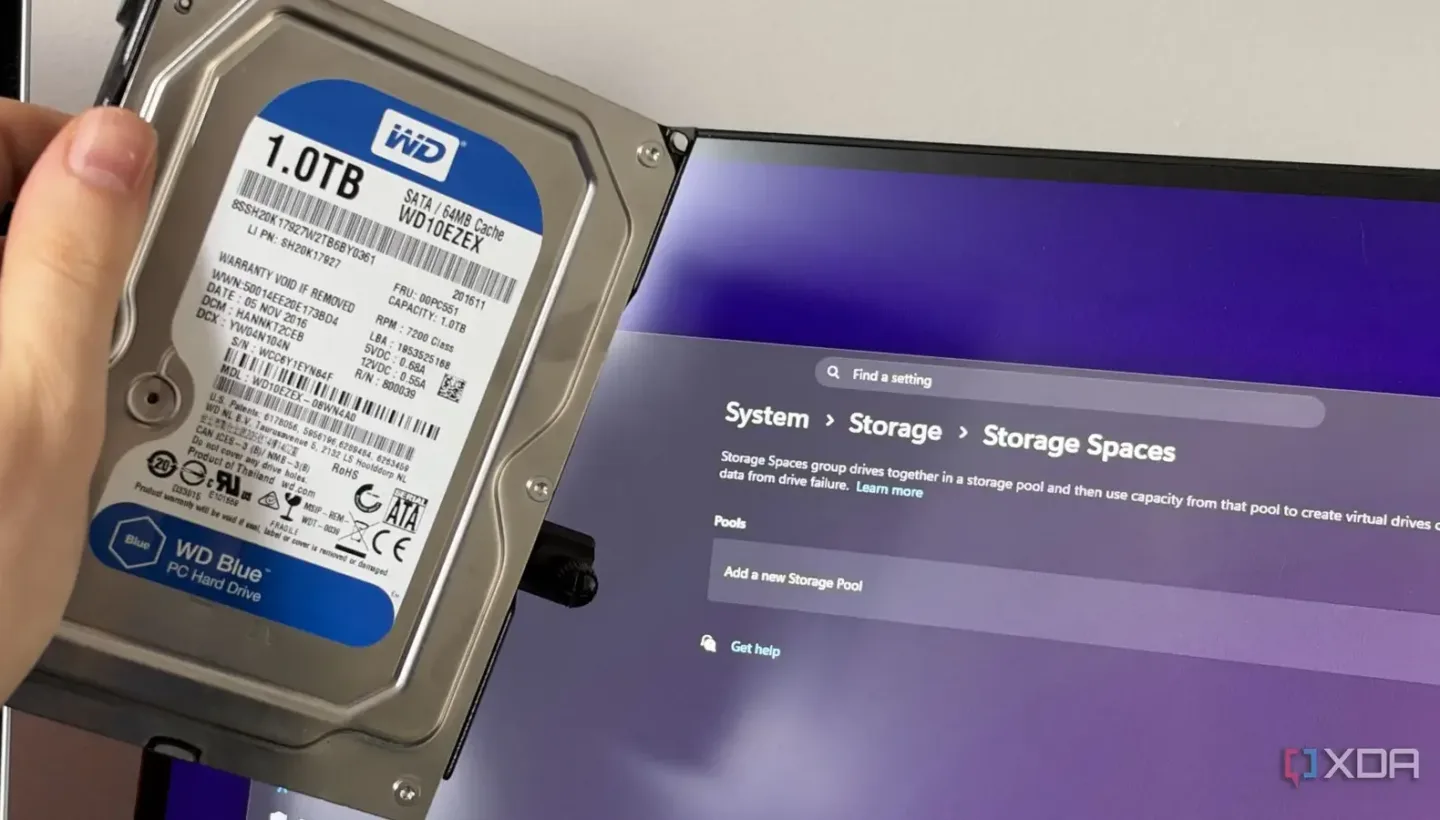
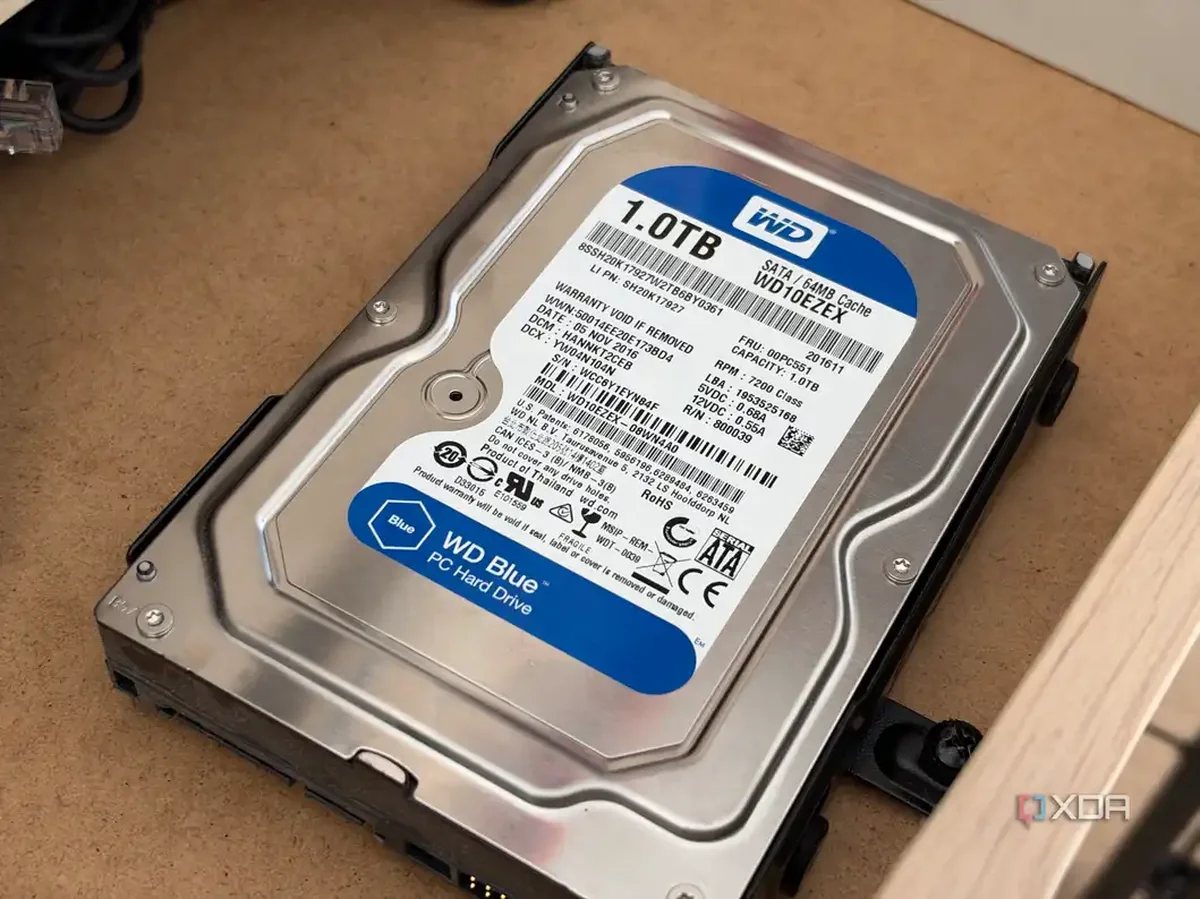
Sadece bilgisayar meraklıları değil, sıradan kullanıcılar da artık fazladan depolama birimlerine sahip olmakta giderek daha yaygın hale geldi. Bu birimler, eski bir sistemden çıkarılmış 1 TB’lık bir disk ya da kimsenin kullanmadığı bir PC’de duran 500 GB’lık bir SSD olabilir. Ancak bunların hiçbiri tek başına yeni bir sisteme takılmaya değmeyebilir ve bu yüzden raflarda boşta kalmaya devam ediyor.
Google’da
XDA

diye aratın
Windows’un bu soruna yönelik bir çözümü Windows 8 zamanından beri mevcut, ancak fazladan depolama birimleri olan kullanıcıların büyük çoğunluğu bunu neredeyse hiç kullanmıyor. Bu çözümün adı Storage Spaces. Farklı özelliklere sahip diskleri alıp tek bir sürücü harfiyle temsil edilen tek bir havuza dönüştürebiliyor. Bir disk arızalandığında verilerinizi koruyabiliyor ve Windows Home sürümünde yer aldığı için herkes tarafından kullanılabiliyor.
Storage Spaces, Eski Bölünmüş Disk Birimlerinin Yerini Alan Yeni Çözüm
Windows Kullanıcıları Artık Bunları Kullanmaya Yönlendiriyor
Windows’ta yalnızca grafik arayüzü kullanarak iki diskin kapasitesini birleştirmeye çalıştıysanız, muhtemelen Disk Yönetimi’ndeki “bölünmüş birim” (spanned volume) özelliğini denemişsinizdir. Bu yöntem, çoğunlukla yedekli başlangıç diskleri dışında kullanımı neredeyse tamamen terk edilmiş olan dinamik diskler üzerine kuruluydu. Bu yüzden yerini Storage Spaces aldı ve Microsoft’un bu alandaki başarısı, yeni çözümün birçok açıdan daha üstün olmasından kaynaklanıyor.
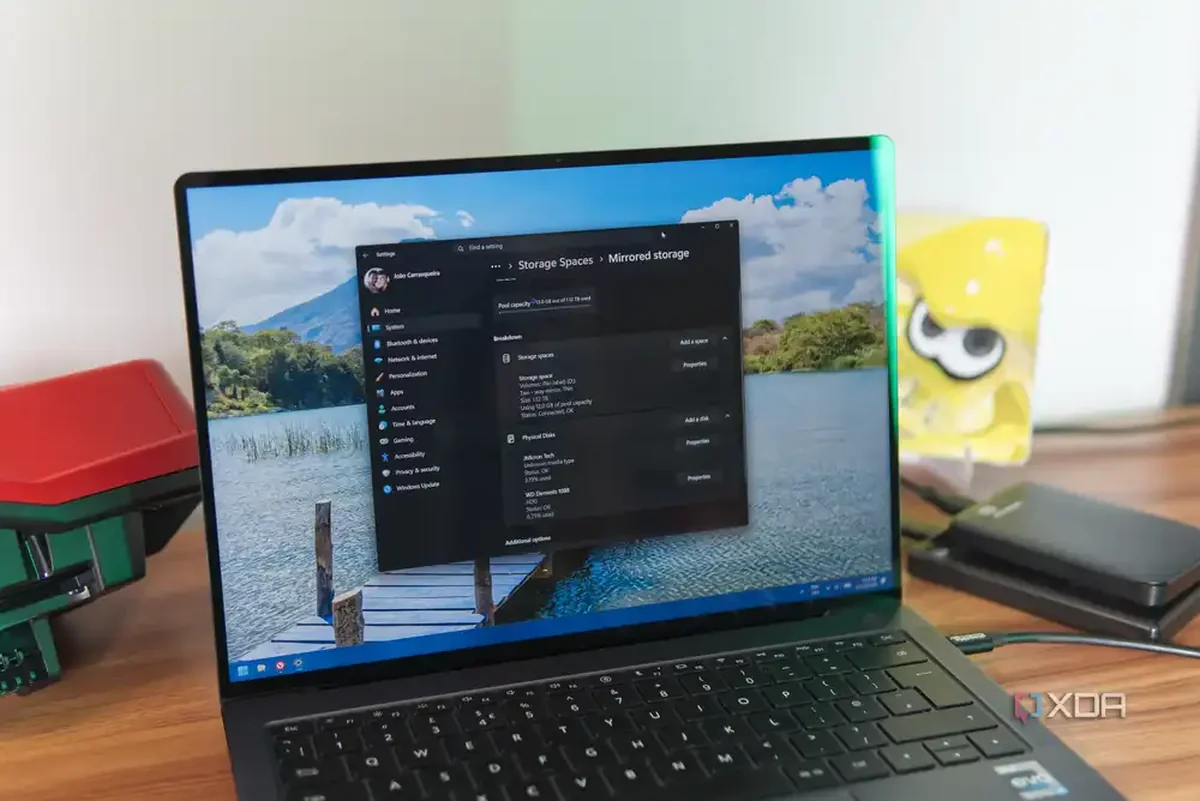
Storage Spaces, iki veya daha fazla fiziksel diski bir depolama havuzuna dönüştürerek çalışır. Bu havuz daha sonra “depolama alanları” (storage spaces) adı verilen sanal sürücülere bölünür. Windows, bu sanal sürücüleri diğer tüm sürücüler gibi biçimlendirir. Arka planda ise bu alanlara kaydedilen veriler 256 MB’lık parçalara ayrılır ve havuzdaki diskler arasında dağıtılır. Bu sayede toplam kapasitenin boyutu kritik bir rol oynamaz; havuzda yer kalmadığında ise yeniden başlamak yerine yeni bir disk eklemek yeterli olur.
Storage Spaces ile eski “bölünmüş birimler” arasındaki bir diğer temel fark ise koruma mekanizmasıdır. Bölünmüş birimler diskleri sıralı olarak birleştirir; bu nedenle bir disk arızalandığında tüm birim kaybolur. Storage Spaces ise her verinin iki kopyasını ayrı disklerde saklayabilir, böylece tek bir arıza tüm alanın kaybına yol açmaz. Storage Spaces’ın en temel kullanım alanlarından biri, gelecekte arızalanma riski taşıyan eski depolama birimlerini yeniden değerlendirmektir; bu yüzden dahili bir yedeklilik sistemi son derece önemlidir.
Bir Storage Space Kurulumu Nasıl Yapılır?
Süreç Oldukça Basit
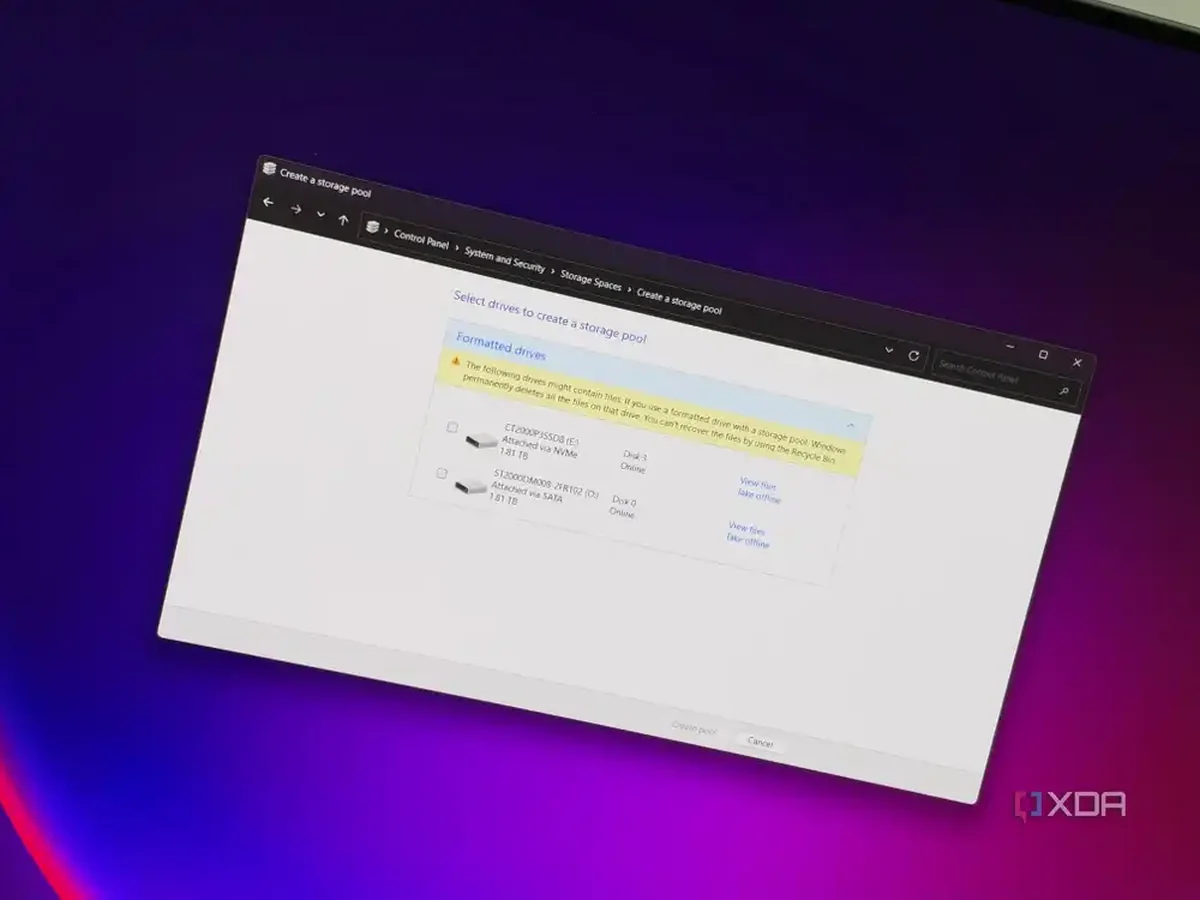
Windows 11’de Storage Spaces, Ayarlar > Sistem > Depolama > Gelişmiş Depolama Ayarları bölümünde yer alıyor. Eski Denetim Masası versiyonu da hâlâ mevcut ve her ikisi de aynı işlevi görüyor. Windows’un kurulu olduğu disk dışında en az iki diske ihtiyacınız olacak.
Ancak devam etmeden önce, kullanmak istediğiniz disklerde yedeklemeniz gereken herhangi bir veri olup olmadığını kontrol etmelisiniz. Windows, işlemi başlatmadan önce disklerde dosyalar bulunduğuna dair bir uyarı verecek, ama yine de önceden kontrol etmek faydalı olacaktır. Ardından kurulum sihirbazı, depolama alanına bir isim vermenize ve seçtiğiniz disk sayısına göre değişen dayanıklılık türünü belirlemenize olanak tanır.
“Basit” (Simple) mod tüm kapasiteyi hiçbir koruma olmadan birleştirir. İki yönlü yedeklilik (two-way mirror) her dosyanın iki kopyasını farklı disklerde saklar ve bir disk arızasına karşı dayanıklıdır. Son olarak, üç yönlü yedeklilik (three-way mirror) üç kopya saklar ve en az beş disk gerektirir. Parite (Parity) ise standart bir RAID 5 gibi çalışır: bir miktar kapasiteden feragat ederek koruma sağlar ve en az üç disk gerektirir.
Storage Spaces Kullanımında Birkaç Uyarı Var
Microsoft Bunları Sihirbazda Belirtmiyor
-
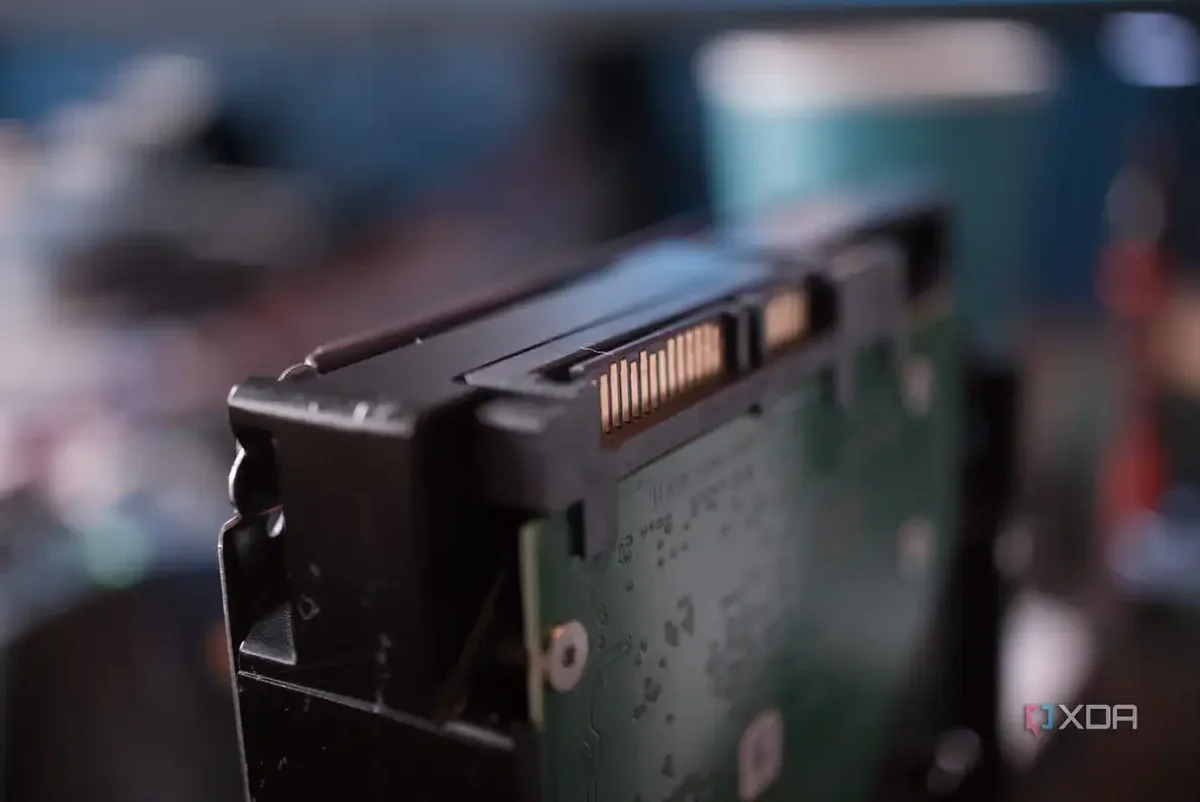
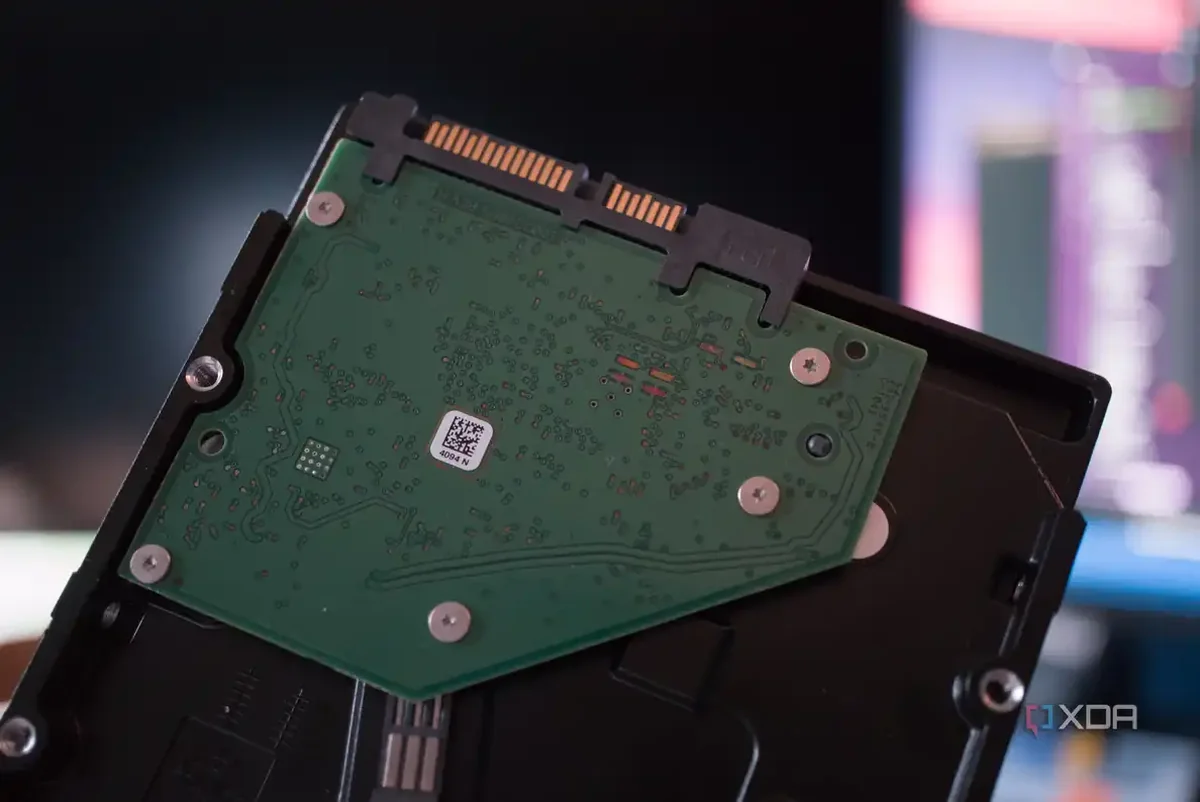
Bir HDD’nin alt yüzü.
-
Bir HDD’nin alt yüzü.
Storage Spaces kullanmanın belki de en büyük dezavantajı, parite modu kullanıldığında performansın ciddi şekilde düşebilmesidir. Parite ile yapılan her yazma işlemi, paritenin yeniden hesaplanmasını gerektirir. Bu da birkaç sabit diskle kullanıldığında hızın yavaşlamasına neden olabilir. Bu sorunu PowerShell aracılığıyla sütun ve interleave ayarlarını optimize ederek kısmen çözmek mümkün, ancak standart kurulum sihirbazı bu seçenekleri sunmuyor. Üstelik bu işlem, ortalama bir kullanıcının uğraşmak isteyeceği bir şey de değil.
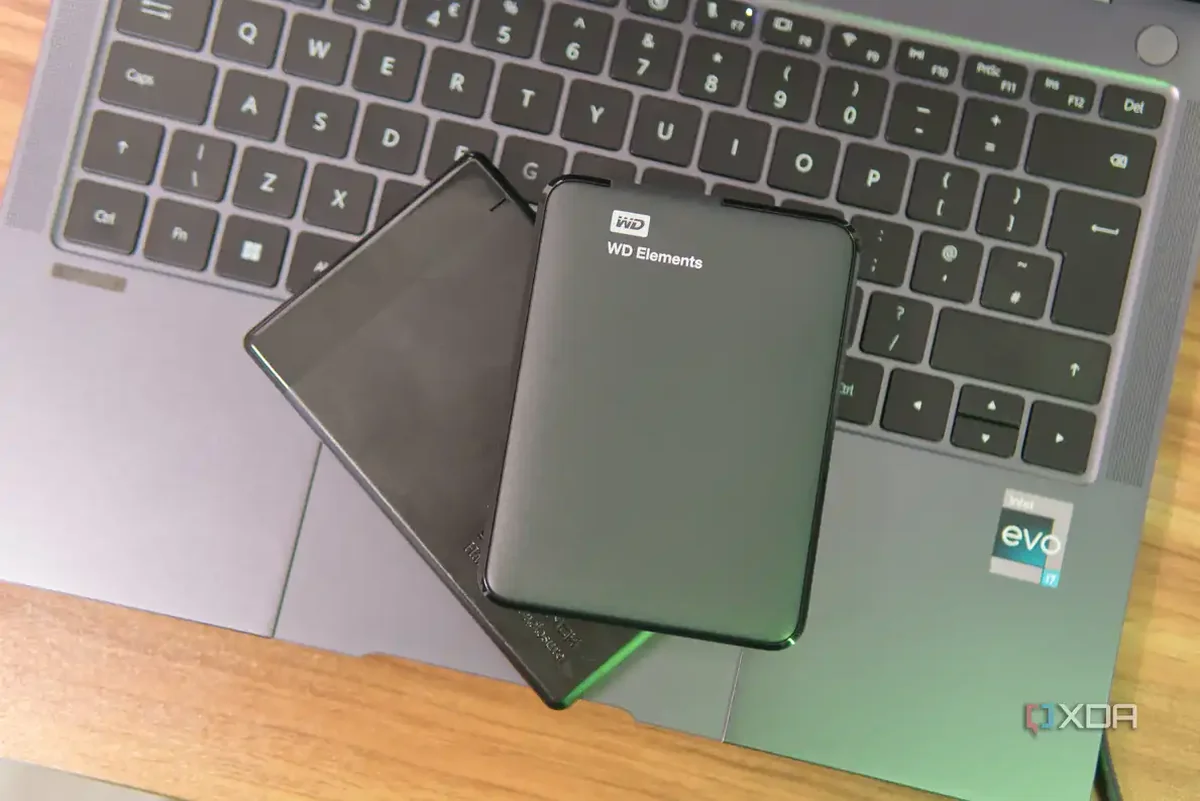
İç diskleri depolama havuzu için kullanmak bir yana, harici bir disk kullanmak isterseniz Microsoft’un kendisi bile bunun çalışmayabileceğini belirtiyor. Bu diskler “çıkarılabilir” olarak göründüğü için her zaman Storage Spaces için uygun olarak tanınmıyor. Ayrıca Microsoft, tüketici sürümlerinde yalnızca NTFS formatında yeni birim oluşturmaya izin veriyor; bu da Storage Spaces’ı NTFS ile sınırlıyor. Bu durum, özellikle bozulmaları tespit edip ZFS benzeri bir yöntemle onarabilen Microsoft’un kendi ReFS dosya sistemini kullanmak için harika bir fırsat olmasına rağmen biraz hayal kırıklığı yaratıyor.
Mükemmel Değil Ama Eski Disklerden Yararlanmak İçin Harika Bir Yol
Storage Spaces mükemmel olmaktan uzak, ancak Windows içinde eski diskleri birleştirmek için mevcut en iyi yöntemlerden biri. Kesinlikle profesyonel bir NAS’ın yerini alamaz ve parite modu kullanıldığında performans açısından bir NAS kadar iyi çalışmaz. Ancak çekmecede boşta duran disklerden yeniden faydalanmak için tasarlandığı gibi tam olarak işlevini yerine getiriyor.
Bu gelişme hakkında düşüncelerinizi, donanım deneyimlerinizi veya sorularınızı Topluluk Forumumuzda paylaşın.
Foruma Katıl & Yanıtla ➔